
こんにちは、Amazon長期ユーザー(20年以上)のNoko(のこ)です。
2年数か月前に買った「Fire TV Stick 第3世代」を、このたび、「Amazon Fire TV Stick 4K Plus(2025)」に買い替えました。
買い替えたFire TV Stickでは4K画質、Wi-Fi 6に対応し、メモリ容量もアップ。
この機種では新しいこと(クラウドゲーミング)もできるようになり、使っていてワクワクします。
この感覚を少しでも共有できたらと思うので、この記事は次の内容でお届けします。
買い替えを検討している場合やFire TV Stickを導入しようかなと思っている場合の参考にしてくださいね。



「Fire TV Stick 第3世代」から「Amazon Fire TV Stick 4K Plus」に買い替えた理由
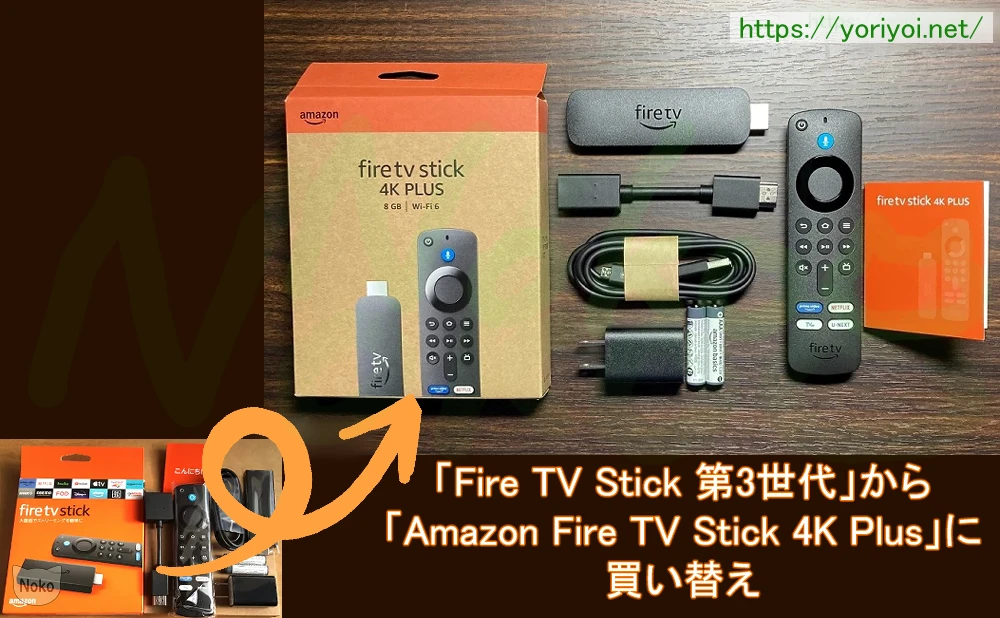
今回、Fire TV Stick 第3世代からAmazon Fire TV Stick 4K Plusに買い替えた主な理由はこちら。
上記のように、「もう少し良い体験をしたかった」という理由での買い替えです。
(Fire TV Stick 第3世代は壊れたわけではないので、ただ動画を見るだけなら問題なく使い続けられるかなと思います)
【結論】Fire TV Stick 4K Plusに買い替えて満足!起動にワクワク!
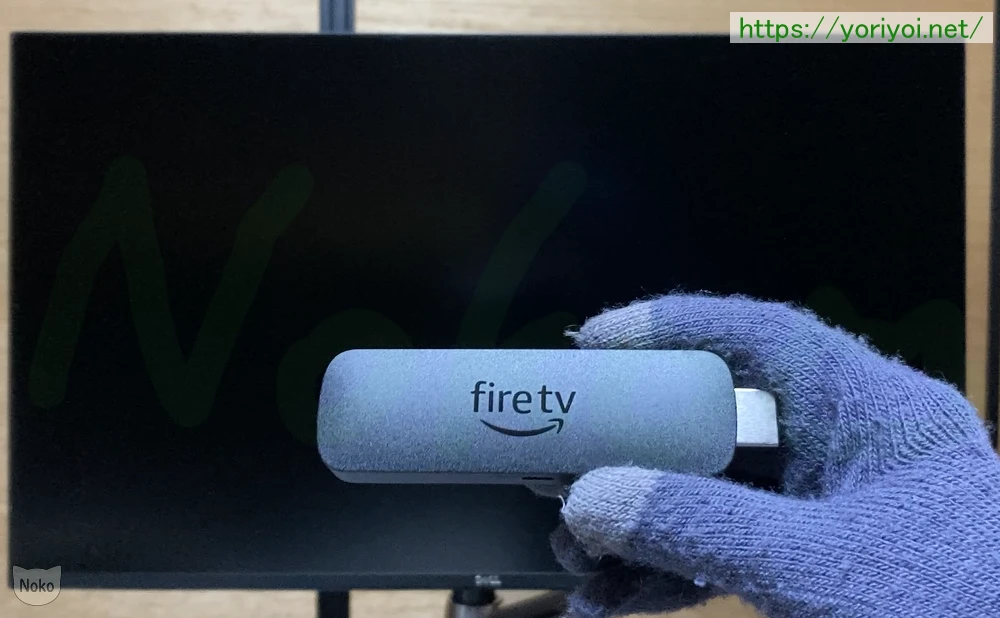
さっそく結論を言うと、Fire TV Stick 4K Plusに買い替えて満足しています。
Fire TV Stick 4K Plusに買い替えて良かったのは次の3点です。
Fire TV Stick 4K Plusの動きはスムーズで快適
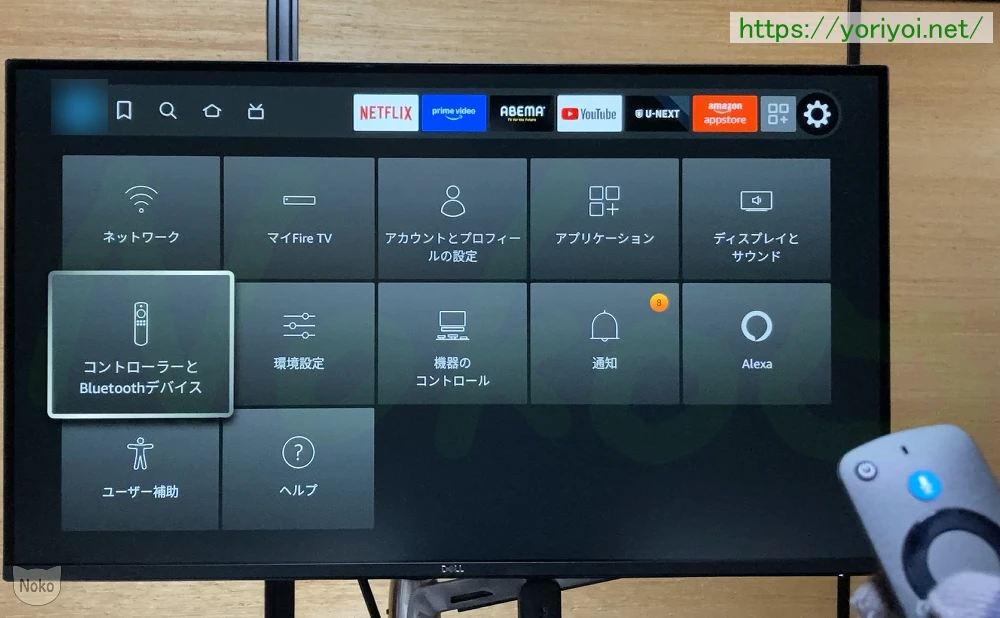
Fire TV Stick 第3世代を使っていたときに、アプリ利用中に動きがもっさりしていてストレスに感じる時がありました。
しかし、Fire TV Stick 4K Plusはサクサク軽快に動きます。
ホーム画面へもスッと戻れます。
この軽快な動作はメモリの容量が増えたから。
Fire TV Stick 第3世代はメモリが1GBで、Fire TV Stick 4K Plusは2GBで2倍のメモリを搭載。
おかげで次から次へと色いろなアプリを楽しめます。
もしあなたが今使っているFire TV Stickの動作に少しストレスを感じなら、メモリの多い新しいモデルに買い替えてみるとストレスがなくなるかもしれません。
やはり4Kの映像はきれい

HDの映像と4Kの映像を比べなければ気にならないと思いますが、一度きれいな映像を体験してしまうとHDの画質にはなかなか戻れません。
4Kでは大画面でも映像がぼやけず、なめらかで鮮明な画質を楽しめます。
まるで作品の世界に入り込んでしまったような美しさ。
テレビが4Kに対応しているのなら、Fire TV Stick 4K Plusを迷わずおすすめします。
気軽にクラウドゲームを遊べる
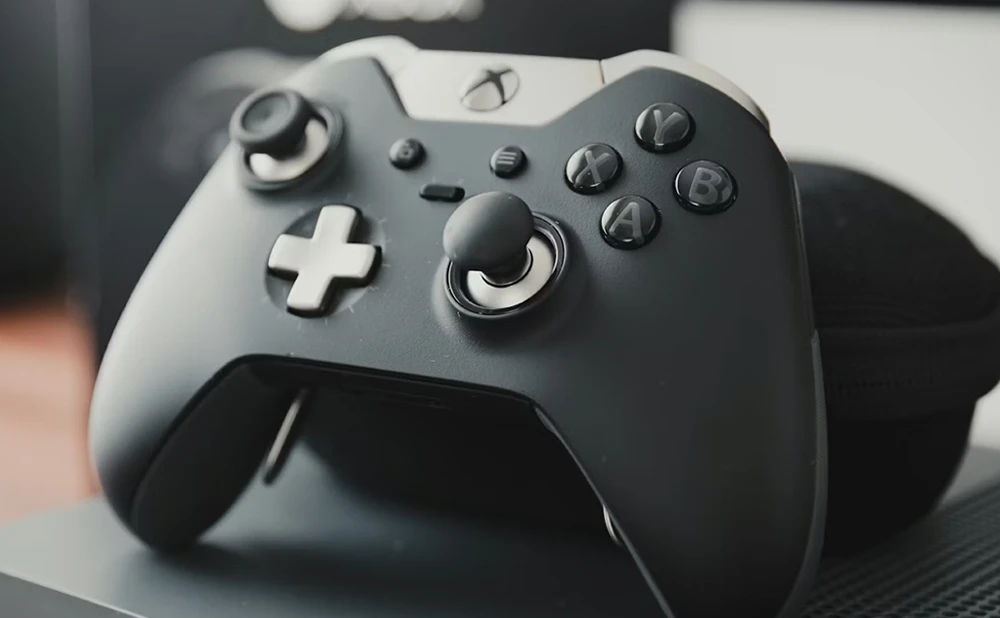
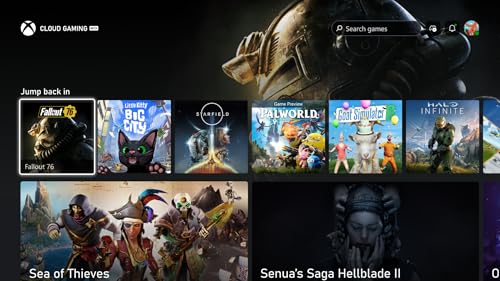
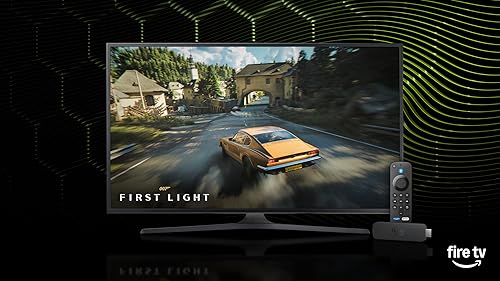
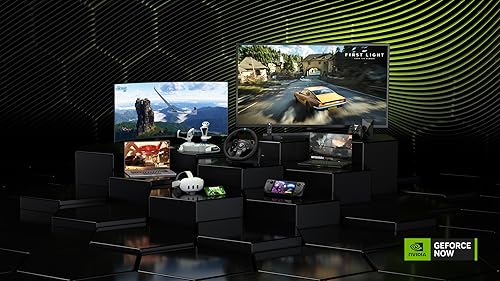
Fire TV Stick 4K Plusはクラウドゲームにも対応しています。
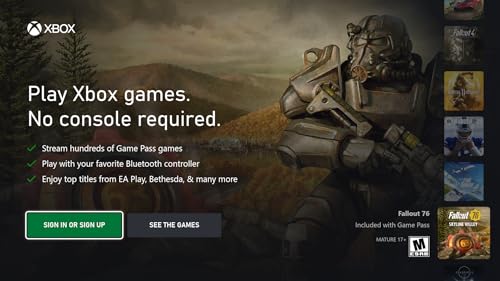
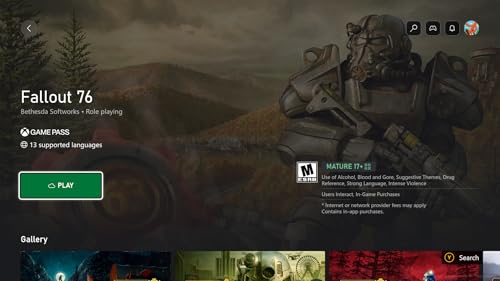
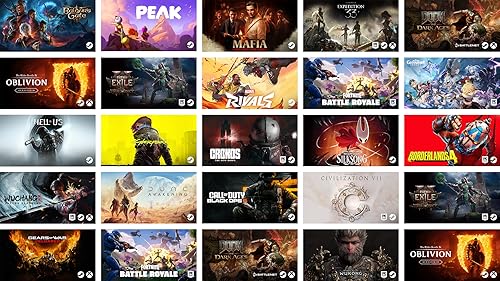
ゲーム機本体がなくても、XboxやGeForce NOW※1に対応した有名な作品を楽しめるんです。
※1 Amazon Fire TV スティック向けのGeForce NOW アプリは、2026年前半にリリースが予定されていました
ゲームを所有していれば、『ホグワーツ・レガシー』、『オクトパストラベラー0』、『原神』、『バイオハザード レクイエム』などもFire TVにインストールしたGeForce NOW アプリで遊べます。
※別途利用料が必要な場合があります
🔗 Xboxのゲームを調べる
🔗 GeForce NOW対応ゲームを調べる
前に購入したFire TV Stick 第3世代はクラウドゲームに非対応だったので、これで遊べるのを楽しみにしていました。
実際にプレイしてみたときの写真はこちら。
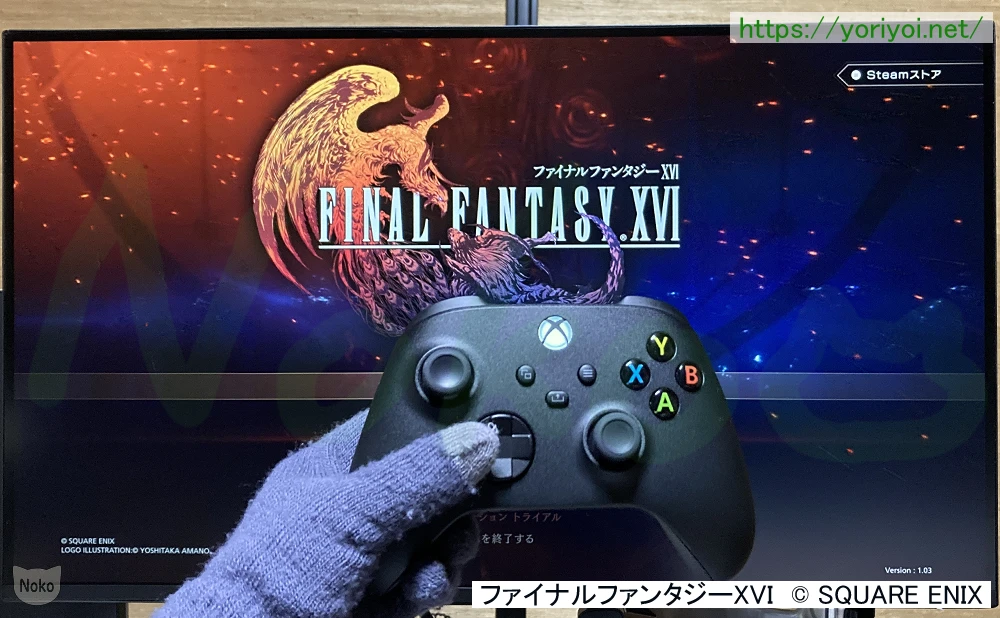
パソコンで「FINAL FANTASY XVI」を遊ぼうとすると、これだけのスペックのパソコンが必要です。
↓ FINAL FANTASY XVI PC(Steam)版システム要件
最低:
64 ビットプロセッサとオペレーティングシステムが必要です
OS: Windows® 10 / 11 64-bit
プロセッサー: AMD Ryzen™ 5 1600 / Intel® Core™ i5-8400
メモリー: 16 GB RAM
グラフィック: AMD Radeon™ RX 5700 / Intel® Arc™ A580 / NVIDIA® GeForce® GTX 1070
DirectX: Version 12
ストレージ: 170 GB の空き容量
追記事項: 30FPS at 720p expected. SSD required. VRAM 8GB or above.推奨:
出典:https://store.steampowered.com/app/2515020/FINAL_FANTASY_XVI/?l=japanese
64 ビットプロセッサとオペレーティングシステムが必要です
OS: Windows® 10 / 11 64-bit
プロセッサー: AMD Ryzen™ 7 5700X / Intel® Core™ i7-10700
メモリー: 16 GB RAM
グラフィック: AMD Radeon™ RX 6700 XT / NVIDIA® GeForce® RTX 2080
DirectX: Version 12
ストレージ: 170 GB の空き容量
追記事項: 60FPS at 1080p expected. SSD required. VRAM 8GB or above.
良い条件でプレイしたいとなると、数十万円のパソコンが必要です。(2026年時点)
それがFire TV StickとGeForce NOWを使えば一万円前後で済みます。
高額なゲーミングパソコンを買わなくても良いし、ゲーム機を起動しなくても良いので、気軽にゲームを遊びたい人にもFire TV Stick 4K Plusはおすすめです。











Fire TV Stick 第3世代とFire TV Stick 4K Plusとのスペック比較
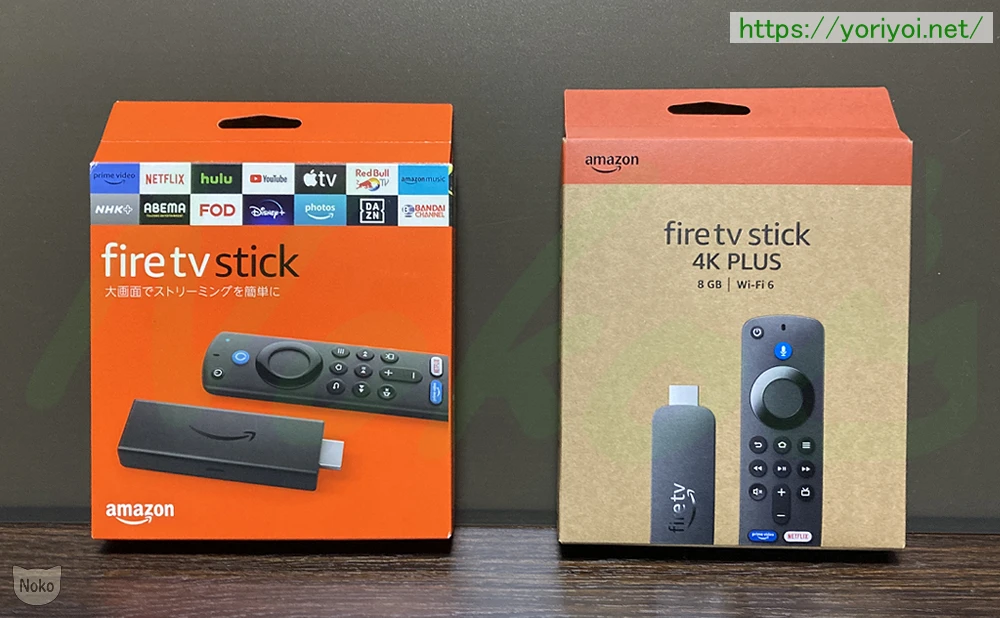
今回購入したFire TV Stick 4K Plusと前に購入したFire TV Stick 第3世代とのスペックをザックリと調べて比較したところ、次のような感じでした。
| Fire TV Stick 第3世代 (2021) | Fire TV Stick 4K Plus (2025) | |
|---|---|---|
| 解像度 | 1080p HD | 4K Ultra HD |
| Androidのバージョン | Androidレベル28 (Android 9) | Androidレベル30 (Android 11) |
| OSのバージョン | Fire OS 7 | Fire OS 8 |
| プロセッサ(SoC) | MT8695D | Mediatek MT8696D |
| メモリ(RAM) | 1GB DDR4 | 2GB LPDDR4 |
| ドルビービジョン | – | ○ |
| Bluetooth | Bluetooth 5.0 | Bluetooth 5.2+BLE |
| Wi-Fi 6 | -(Wi-Fi 5) | ○ |
| スマートホームカメラをピクチャーインピクチャーで表示 | – | ○ |
「デバイスの仕様: Fire TVストリーミングメディアプレーヤー」
Fire TV Stick – 3rd Gen (2020)
Fire TV Stick 4K Plus(2025) 、
「製品ページ」
Fire TV Stick 第3世代(2021)
Fire TV Stick 4K Plus(2025)
より
※ Fire TV Stick 第3世代(2021)がなかったのでFire TV Stick – 3rd Gen (2020)で比較
体感できるほど進化していると感じましたが、実際にスペックを比較するといろいろな部分で進化しているのがわかりますね。
次世代Wi-Fiや倍増されたメモリの搭載で快適に使えるのには納得です。
Fire TV Stick 4K Plusでできること
Fire TV Stick 4K Plusでできることを簡単にお伝えします。
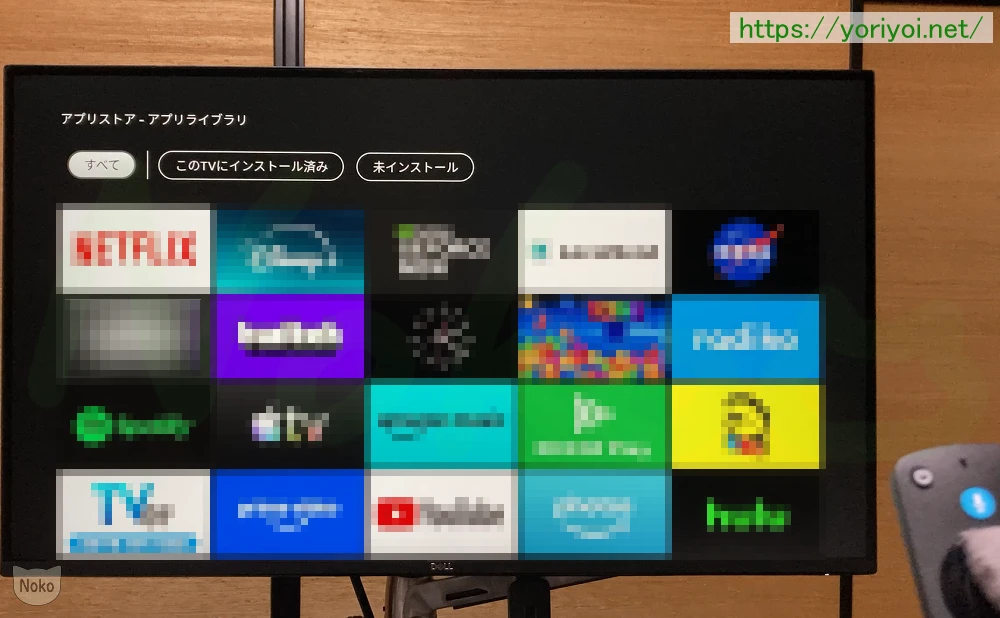
- 動画視聴(アプリ:Prime Video、TVer、YouTube など)
- 音楽(アプリ:Amazon Music、Spotify など)
- ラジオ(radiko、アプリ:TuneIn Radio など)
- ゲーム(アプリ:テトリス、PAC-MAN など)
- クラウドゲーム(アプリ:Xbox、GeForce NOW)
- スマートホームカメラをピクチャーインピクチャーで表示
- インターネット検索
- ミラーリング(スマホやタブレットの画面を映せる)
さまざまなエンターテイメント(エンタメ)をこの1台で楽しめます。
(デメリットは、たくさんのエンタメを楽しむ時間が足りないことです。)
コスパ良すぎだと思いませんか?
Fire TV Stick 4K Plusに対応のアプリを入れたり、設定をしたりすれば、時間の許す限りたくさんのコンテンツを満喫できますね。
Fire TV Stick 4K Plusの開封とセットアップ
Fire TV Stick 4K Plusのスペックやできることを見てきたので箱を開封して見ていきます。
Fire TV Stick 4K Plusのパッケージと内容物

Fire TV Stick 4K Plusのパッケージがエコな感じになりましたね。
梱包材の96%が、適切に管理された森林やリサイクル資源由来の木質繊維で出来ているとのことです。
(出典:Fire TV Stick 4K Plus 商品ページ)
Fire TV Stick 4K Plusの内容物は次の7つです。
(左上から)
- Fire TV Stick 4K Plus
- HDMI延長ケーブル
- 電源ケーブル
- 電源アダプタ
- 単4電池2本
- Alexa対応音声認識リモコン(2024年発売)
- スタートガイド
内容物の確認が終わったら接続と初期設定をしていきます。
Fire TV Stick 4K Plusをテレビに接続する方法
Fire TV Stick 4K Plusを使えるようにするため、ケーブル類の接続や初期設定をおこないます。
まずはケーブル類の接続とリモコンの準備からお伝えします。
Fire TV Stick 4K Plusのつなぎ方とリモコンの準備

この項目ではFire TV Stick 4K Plus(以下、この項目では「Fire TV Stick」)をテレビにつなぐ方法を画像付きでお伝えします。
(Fire TV Stickをテレビにつなげる方法は前のモデル(Fire TV Stick 第3世代)とほぼ同じです)
※今回はテレビではなく、パソコンモニターを使って解説します
関連記事 ↓「Fire TV Stick」をテレビでつないだときの手順はこちら
『Fire TV Stick 第3世代とテレビのつなぎ方│【初心者必見】Amazon Fire TV Stick 第3世代(2021年発売)開封│接続方法と初期設定も紹介【画像付き】』
電源ケーブルをFire TV Stickと電源アダプタに接続します。

Fire TV Stickをテレビに挿しにくい場合はHDMI延長ケーブルを利用します。
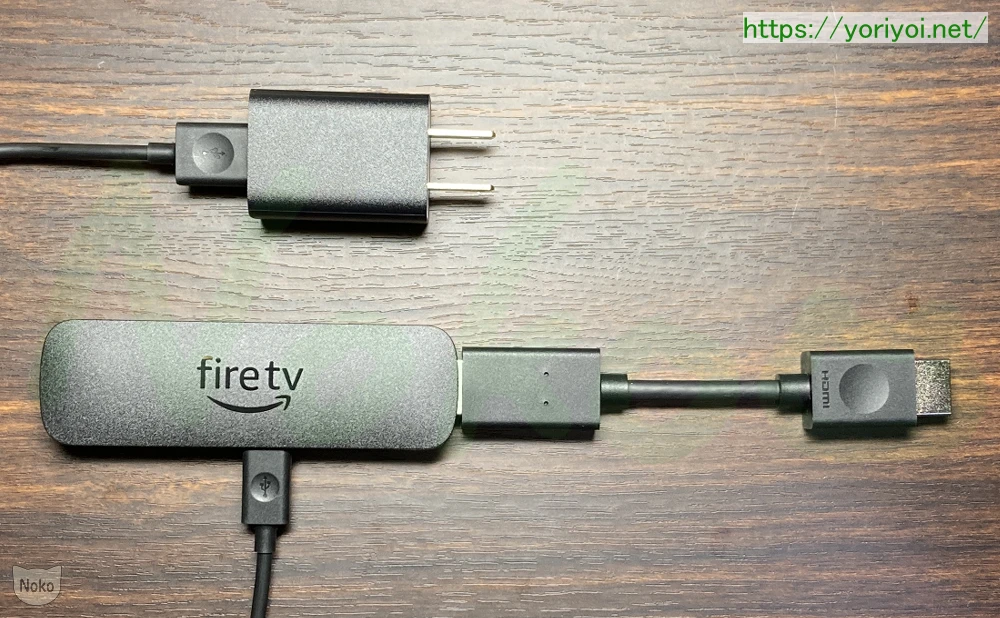
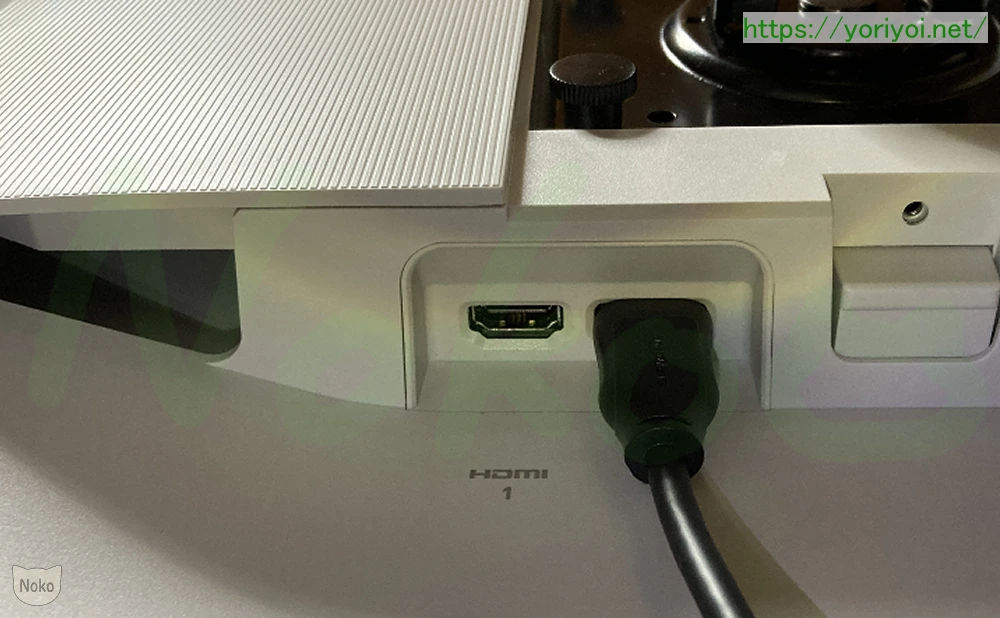
Fire TV Stickをテレビやモニター裏にあるHDMI端子に挿します。
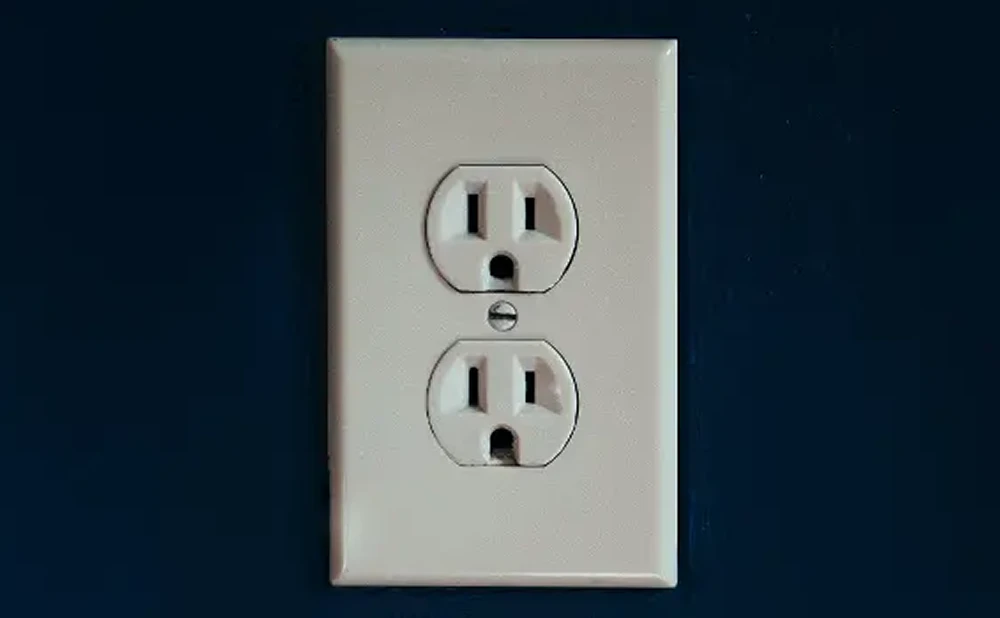
電源アダプタを電源コンセントに挿し込みます。
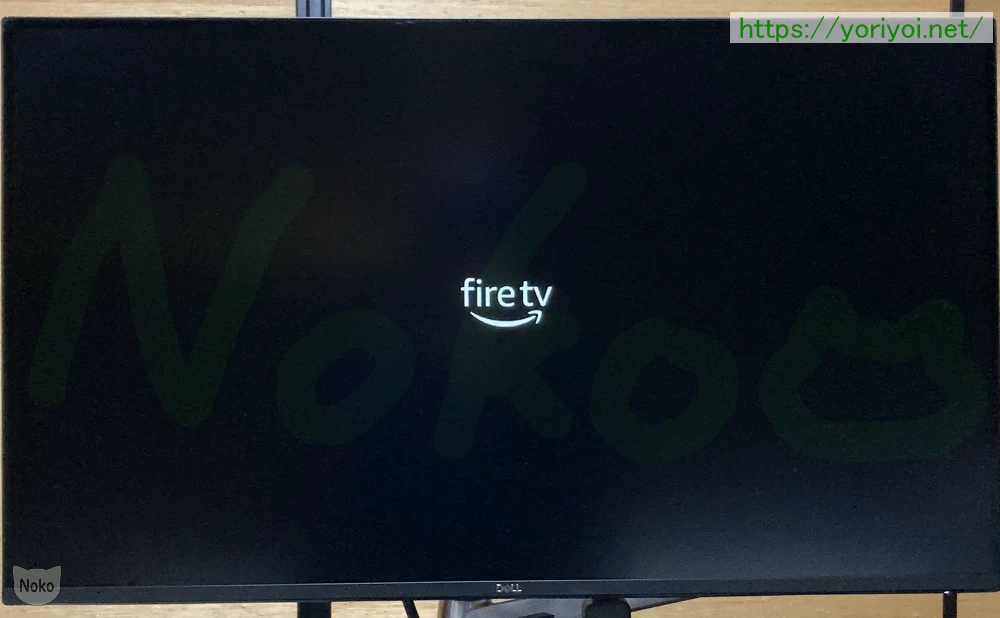
モニターの電源を入れてFire TVの画面が映ればOKです。
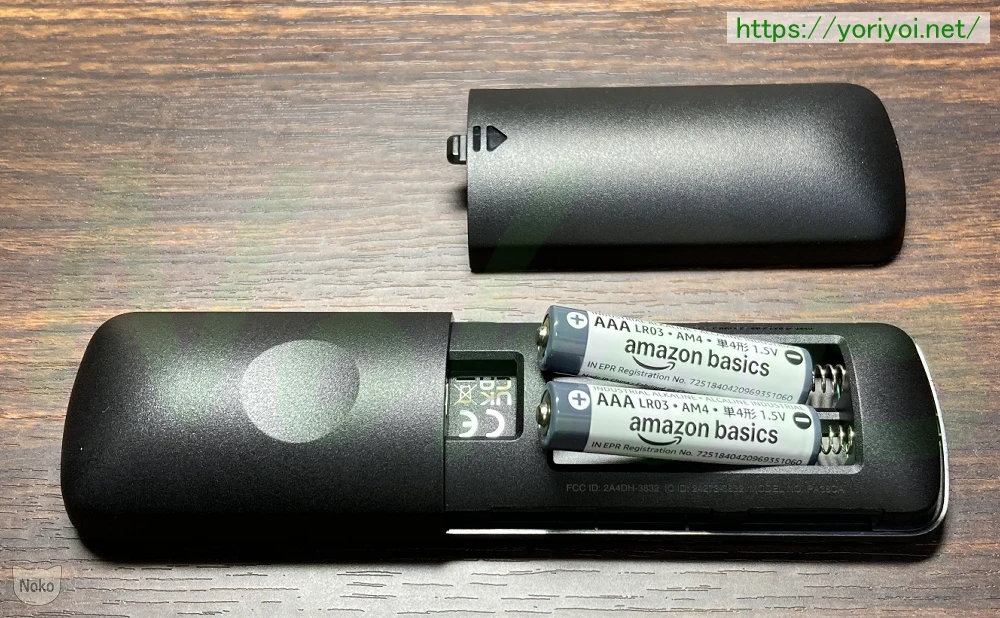
次に、Fire TV Stickの初期設定に入る前にリモコンの電池をセットしておきます。
付属の「Alexa対応音声認識リモコン」に電池を入れておきましょう。
これで初期設定前の準備は完了しました。
Fire TV Stick 4K Plusの初期設定(引き継ぎ)
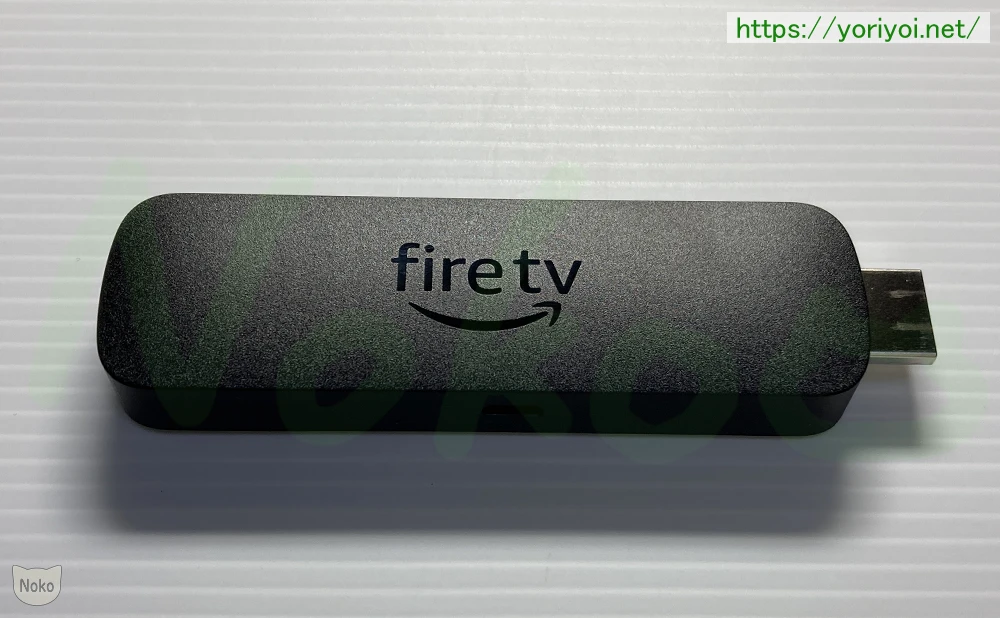
Fire TV Stick 4K Plus(以下、この項目では「Fire TV Stick」)をテレビに接続できたら初期設定をしていきます。
Fire TV Stickを利用するにはインターネット環境が必要なので、インターネットにつながる場所で行いましょう。
Fire TV Stickの初期設定は次の10個です。
- Fire TV Stickとリモコンをペアリング
- 言語設定
- セットアップ(ネットに接続)
- アップデートのチェック
- Amazonアカウントでサインイン
- Fire TVを復元
- リモコンのセットアップ
- Amazonサービスやアプリの登録・ダウンロード
- スクリーンセーバーを選択
- 購入と機能制限をセットアップ
※青色のマーカー部分は前モデルの設定時からの変更です
Fire TV Stick 4K Plusの初期設定はFire TV Stick 第3世代の初期設定とほぼ同じでした。
この記事では前モデルから設定を引き継ぐ操作「6. Fire TVを復元」についてお伝えします。
画面を見ながら進めれば設定できますが、1~5、7、8、10の手順を確認したい場合は下の記事を見てくださいね。
関連記事 ↓「Fire TV Stick」の初期設定の記事がこちら
『Fire TV Stick 第3世代の初期設定│【初心者必見】Amazon Fire TV Stick 第3世代(2021年発売)開封│接続方法と初期設定も紹介【画像付き】』
Fire TVを復元(引き継ぎ)
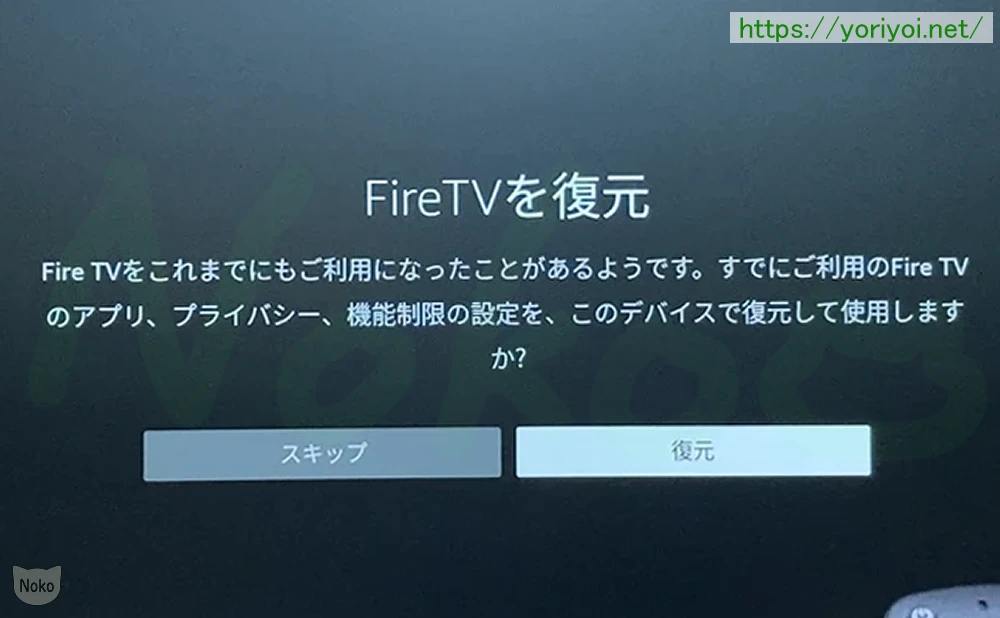
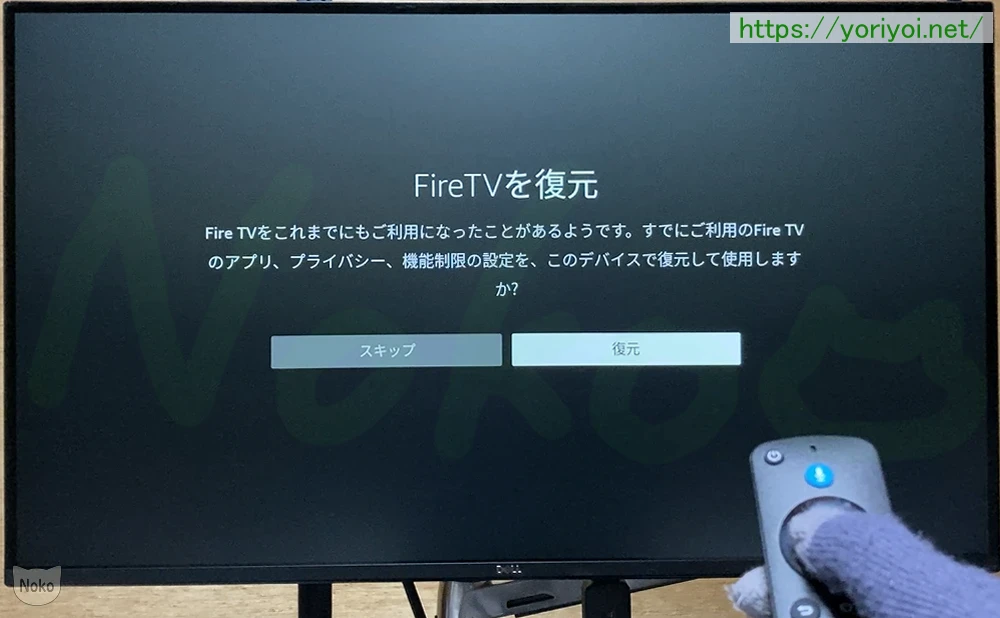
別のFire TVをセッティングした経験があると、Fire TV Stickの初期設定中に「Fire TVを復元」の画面が表示されます。
復元を選ぶと、別のFire TVで利用している次の内容が復元されます。
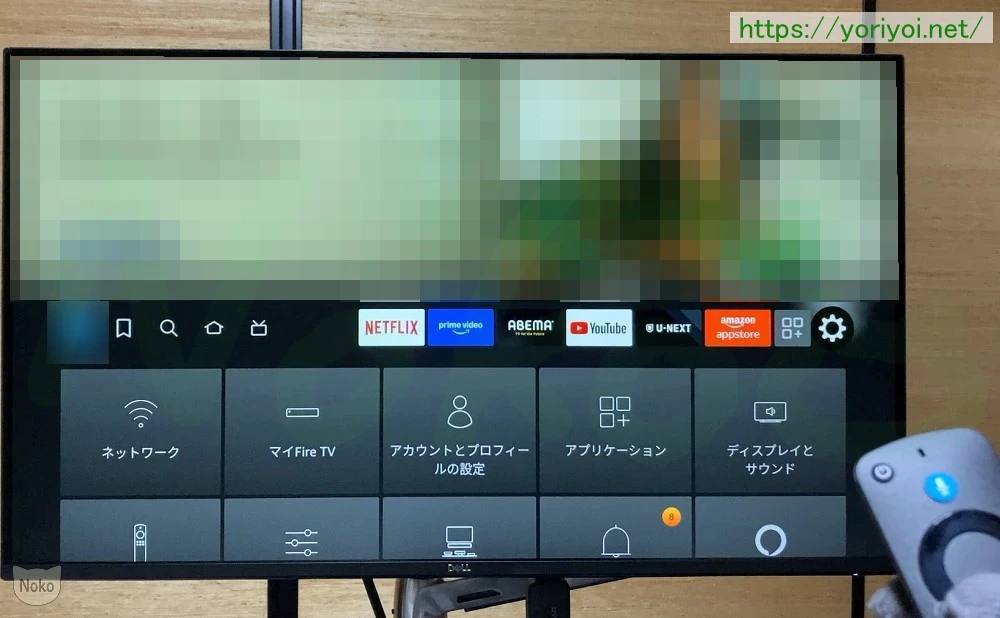
- アプリ
- プライバシー
- 機能制限の設定
復元は簡単にできたので、今からお伝えする復元の手順を見ながらやってみてくださいね。
- 手順1Fire TVを復元
「Fire TVを復元」の画面で「復元」を選択します。

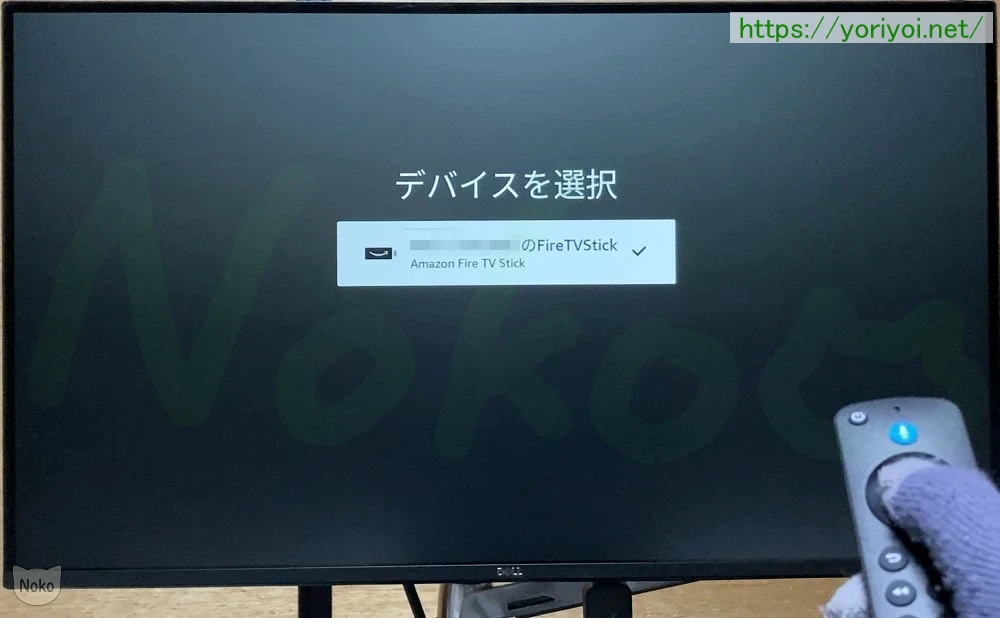
- 手順2復元するデバイスを選択
デバイスの選択画面になるので、復元したいデバイスを選びます。
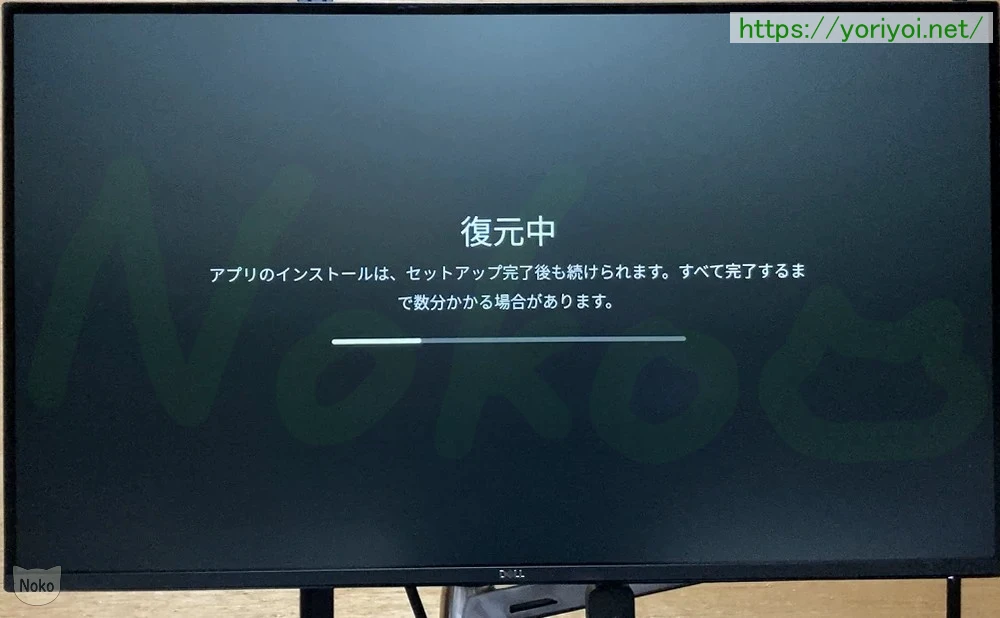
- 手順3復元が完了するまで待ちます
画面が「復元中」と表示されるので、完了するまで待ちます。
- 手順4復元完了!
復元を終えると、「アプリ」「プライバシー」「機能制限の設定」を引き継いだ状態になります。
あとは残りの初期設定を終えればFire TVをすぐに使い始められます。
まとめ:Fire TV Stick 4K Plusは買い!買い替えも初めてのFire TVにもおすすめ
この記事では「Fire TV Stick 第3世代」から「Amazon Fire TV Stick 4K Plus」に買い替えた理由、感想、セットアップなどについてお伝えしました。
Fire TV Stickシリーズは家にあるテレビやモニターをエンタメの機械へと大変身させてくれます。
さいごに、今回購入したAmazon Fire TV Stick 4K Plusでできることを振り返ります。
- 動画視聴(アプリ:Prime Video、TVer、YouTube など)
- 音楽(アプリ:Amazon Music、Spotify など)
- ラジオ(radiko、アプリ:TuneIn Radio など)
- ゲーム(アプリ:テトリス、PAC-MAN など)
- クラウドゲーム(アプリ:Xbox、GeForce NOW)
- インターネット検索
- ミラーリング(スマホやタブレットの画面を映せる)
Fire TV Stick 4K Plusの初期設定は難しくないので、サクッと済ませてすぐにいろいろなコンテンツを楽しめます。
好きな動画を視聴しても良いし、テンションの上がる曲をかけても良いし、話題のゲームで仲間と楽しむのもOK。
おうち時間をますます楽しませてくれるFire TV Stick 4K Plusは買ってよかったと思えるデバイスです。
いちいちパソコンを起動しなくても、大画面で動画を楽しめるのは本当に助かります。
あなたも推しの動画を大画面テレビで見たり、お気に入りのゲームを気軽に遊んでみたりしませんか?
エンタメを楽しみ尽くせるこのデバイスで、このワクワクをあなたも体験してみてくださいね。
以上です。