こんにちは、AmazonデバイスユーザーのNoko(のこ)です。
Fireタブレットをタブレットスタンドやタブレットアームを使って読書や動画などを楽しむこともありますよね。
そんなとき、タブレットから離れた位置でページめくりや動画の一時停止、音量の調節をできたら良いなと思ったことはありませんか?
離れた場所からわざわざタブレットに手を伸ばして、ページめくりや動画の調整をするのは少し面倒なときってありますよね。
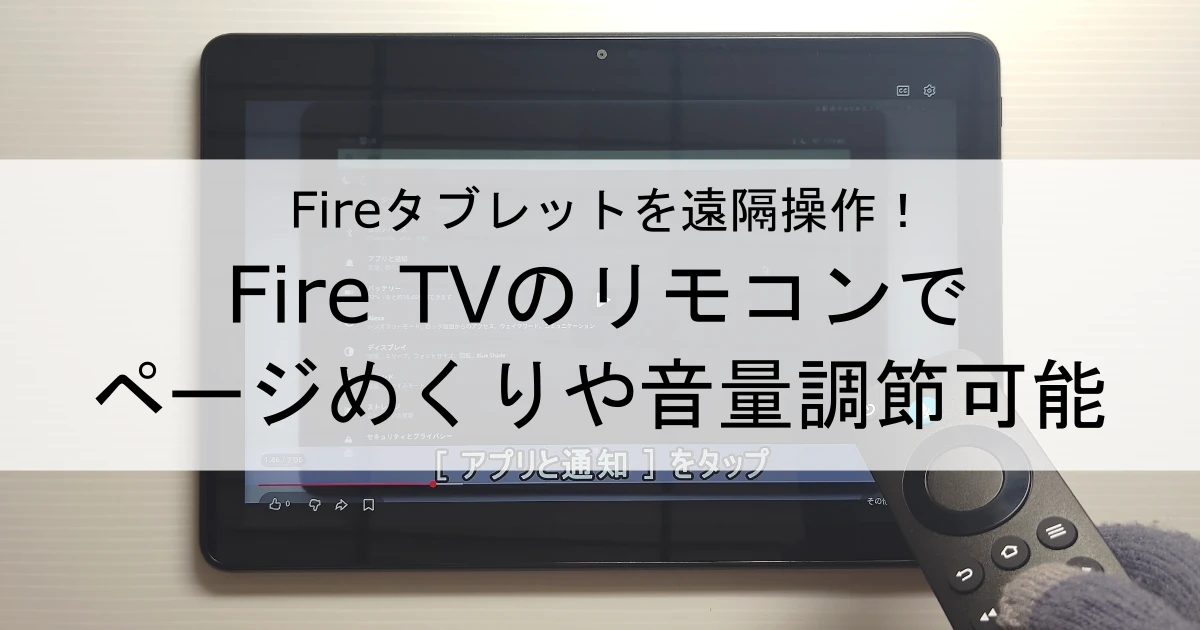
何か良いものはないか?……とFire TV Stickのリモコンが使えないか試してみたところ、Fireタブレットに接続してページめくりや音量調節を遠隔で操作できることがわかりました。
FireタブレットにFire TV Sitckのリモコンを接続すれば、電子書籍のページをめくるたびにタブレットまで腕を伸ばさなくて良くなります。
動画視聴中の音声のミュート(消音)も離れた場所から操作可能。
便利ですよね。
この記事ではFireタブレットにFire TVのリモコンを接続して利用してみた体験談をお伝えします。
Fireタブレットのページめくりや動画の一時停止や音量調節を遠隔で操作してみたい!という場合はぜひチェックしてくださいね。
- FireタブレットをFire TVのリモコンでKindle本をページめくりしてみた体験談
- FireタブレットをFire TVのリモコンで動画視聴時に利用してみた体験談
※ 今回説明に使用したFireタブレットは「Fire HD 10(2023年・第13世代)」(FireOS 8)、Fire TVのリモコンは「Alexa対応音声認識リモコン (2024年発売)」です


まずはFireタブレットにFire TVのリモコンを接続(ペアリング)
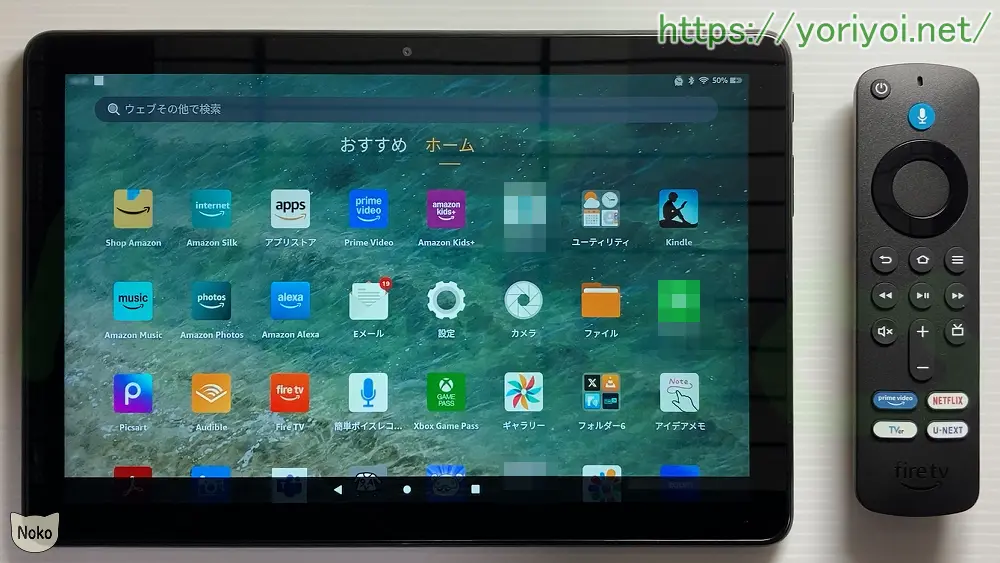
FireタブレットでFire TVのリモコンを使えるようにペアリングします。
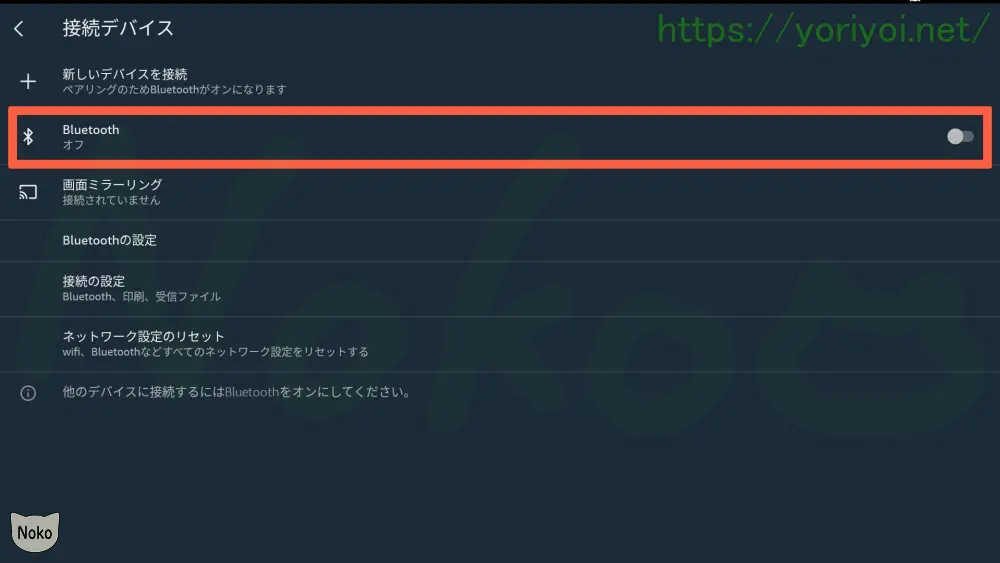
FireタブレットのBluetoothを「オン」にして、「新しいデバイスを接続」をタップ。
Fire TVのリモコン(「Amazon Fire TV Remote」)とペアリングします。
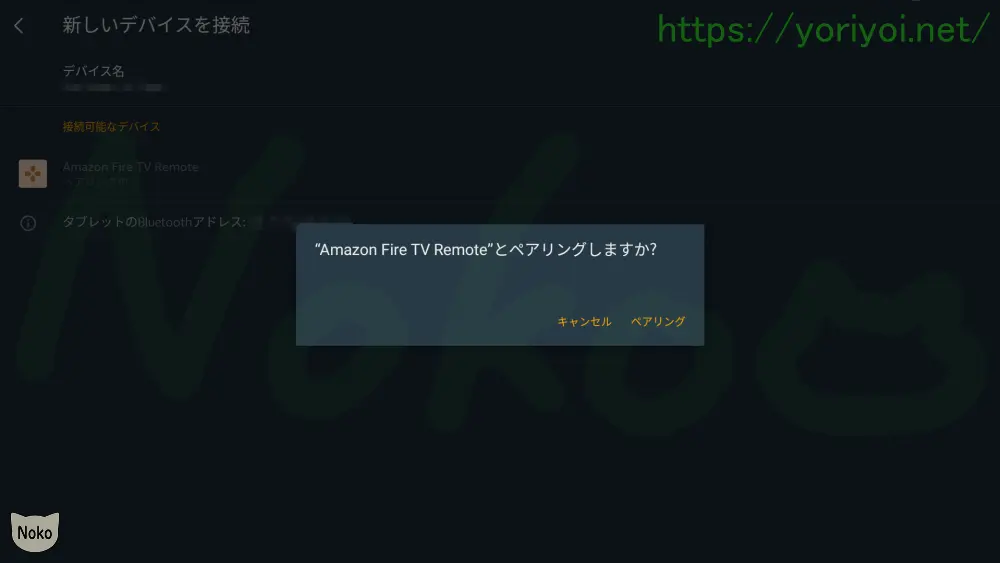
これでFireタブレットでFire TVのリモコンを使う準備はOKです。
Fireタブレットに接続したFire TVのリモコンを使って遠隔操作してみた
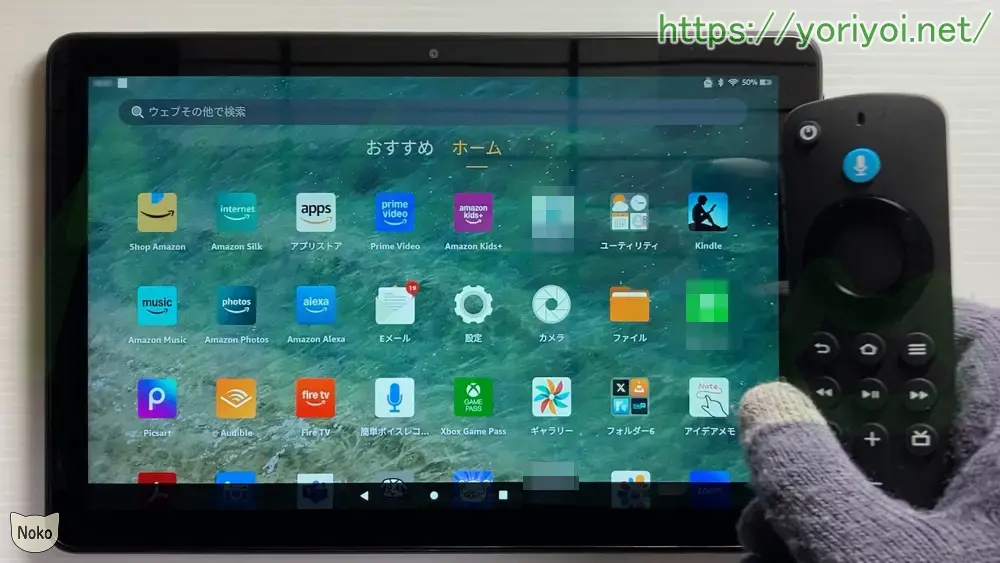
Fireタブレットに接続したFire TVのリモコンを使って、どんなことができるかいろいろ試してみました。
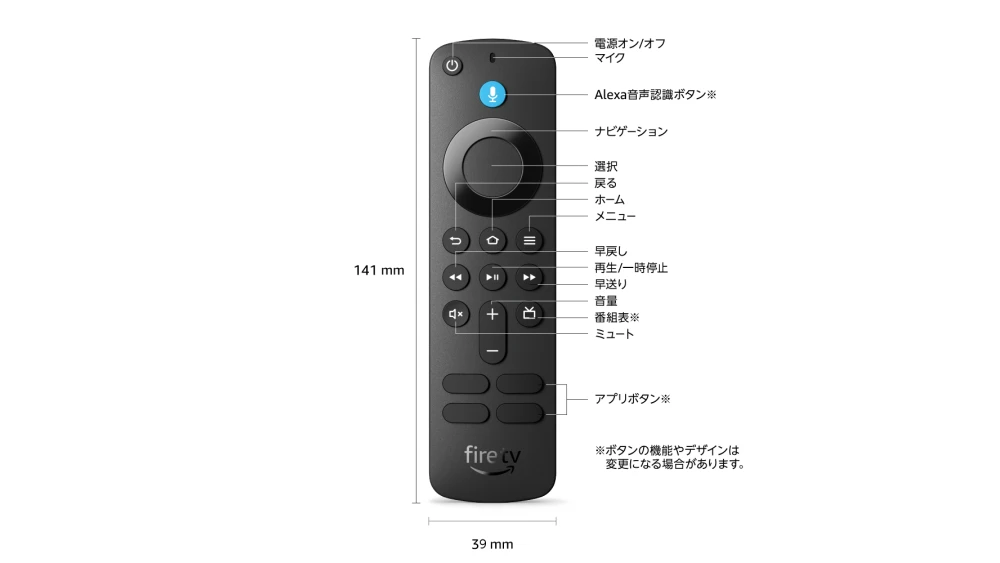
- 電源オン/オフボタン ⇒ Fireタブレットのスリープ/スリープ解除
- ホームボタン ⇒ ホーム画面へ
- 戻るボタン ⇒ 一つ前の画面へ
- ミュートボタン ⇒ ミュート/ミュート解除
- 音量ボタン ⇒ 音量調節
Kindleアプリでページめくりしてみた感じ
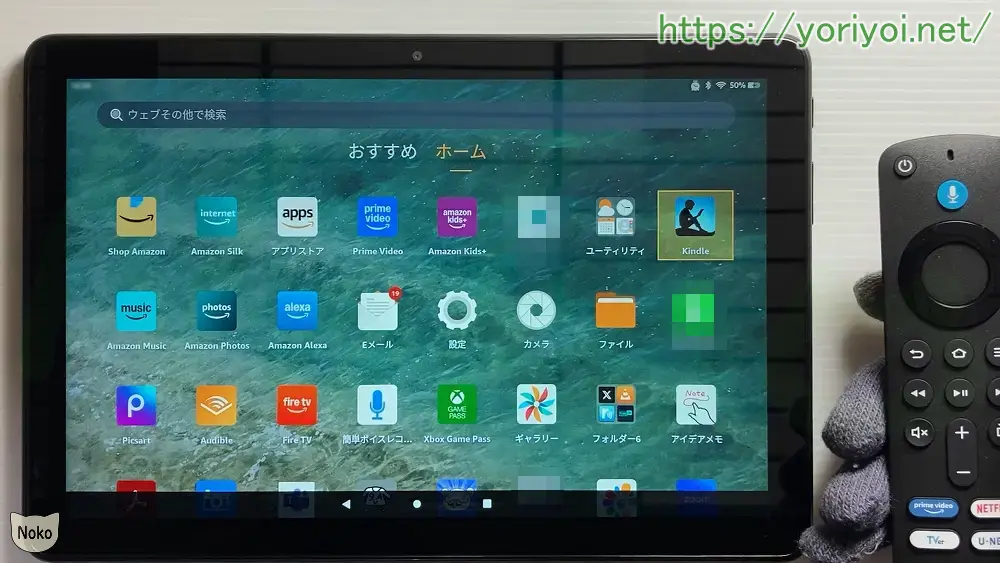
KindleアプリでFire TVのリモコンを使ってページめくりしてみました。
- ナビゲーションボタン(左) ⇒ ページめくり(左のページへ)
- ナビゲーションボタン(右) ⇒ ページめくり(右のページへ)
ナビゲーションボタンでページめくりがスムーズに動きました。
ナビゲーションボタンを押しっぱなしにしてもページをめくらるので、サクサク進みます。
(※ 小説のようなテキストが主体のリフロー型の本は進度が早すぎました)
プライムビデオやYouTubeで動画視聴時に利用してみた感じ
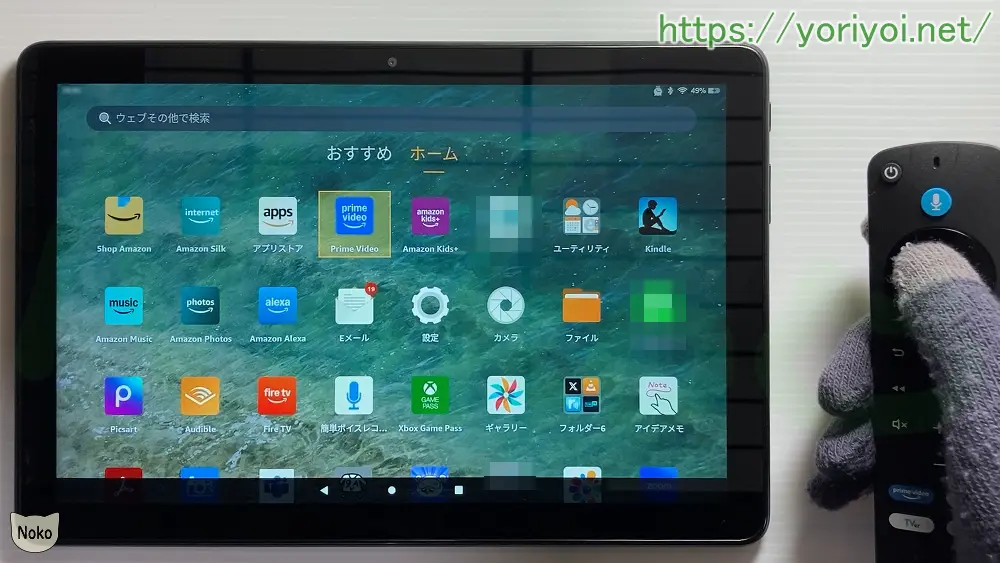
プライムビデオやSilkブラウザでのYouTube動画を視聴するときにFire TVのリモコンを使ってみました。
それぞれのボタンで次のような操作をできました。
- 早戻しボタン ⇒ 約10秒早戻し
- 早送りボタン ⇒ 約10秒早送り
- 再生/一時停止ボタン ⇒ 再生/一時停止
- ミュートボタン ⇒ ミュート/ミュート解除
- 音量ボタン ⇒ 音量調節
- ナビゲーションボタン(左) ⇒ 10秒早戻し
- ナビゲーションボタン(右) ⇒ 10秒早送り
- 早戻しボタン ⇒ 5秒早戻し
- 早送りボタン ⇒ 5秒早送り
- 再生/一時停止ボタン ⇒ 再生/一時停止
- ミュートボタン ⇒ ミュート/ミュート解除
- 音量ボタン ⇒ 音量調節
動画視聴中の早戻しや早送りができるのは便利ですね。
もう一度見たいシーンに戻って見直すことができます。
ボタンひとつでミュートや一時停止にできるので、電話や宅急便などの急な来客のときに役立ちますね。
Fire TVのリモコンで、なかなか便利にFireタブレットを遠隔操作できました。
まとめ:FireタブレットをFire TVのリモコンで遠隔操作できて便利
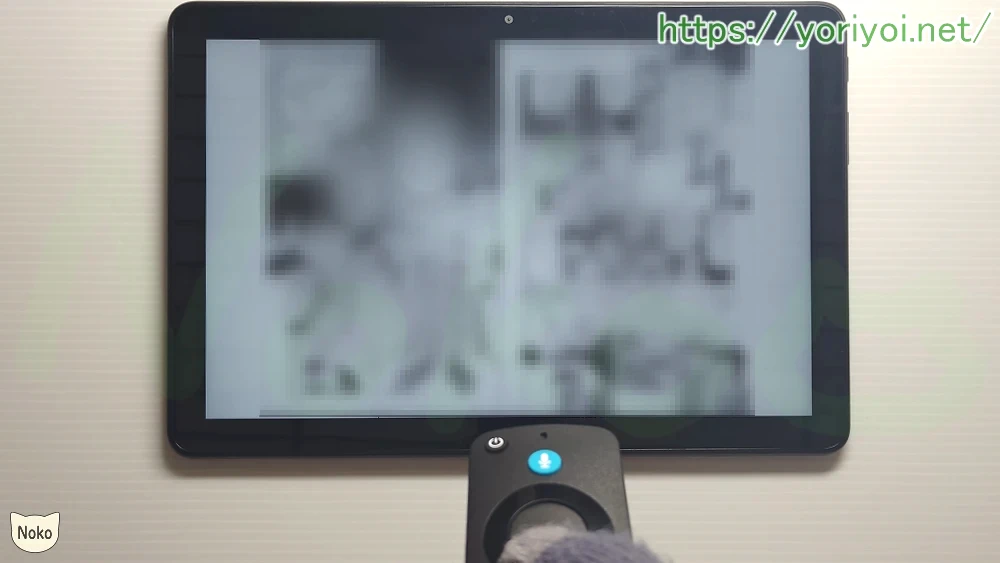
この記事では「Fire TVのリモコンでFireタブレットのページめくりや音量調節をしてみた体験談」についてお伝えしました。
さいごにFireタブレットにつないだFire TVのリモコンでおこなえた操作を振り返ります。
- ナビゲーションボタン(左) ⇒ ページめくり(左のページへ)
- ナビゲーションボタン(右) ⇒ ページめくり(右のページへ)
- 早戻しボタン ⇒ 約10秒早戻し
- 早送りボタン ⇒ 約10秒早送り
- 再生/一時停止ボタン ⇒ 再生/一時停止
- ミュートボタン ⇒ ミュート/ミュート解除
- 音量ボタン ⇒ 音量調節
- ナビゲーションボタン(左) ⇒ 10秒早戻し
- ナビゲーションボタン(右) ⇒ 10秒早送り
- 早戻しボタン ⇒ 5秒早戻し
- 早送りボタン ⇒ 5秒早送り
- 再生/一時停止ボタン ⇒ 再生/一時停止
- ミュートボタン ⇒ ミュート/ミュート解除
- 音量ボタン ⇒ 音量調節
Fireタブレットをタブレットスタンドやタブレットアームに設置して利用しているときに、画面にタッチしなくても操作ができるのは便利ですよね。
- 遠くからでもKindle本のページをめくれる
- 動画再生時にボタンひとつでミュート(消音)にできる
- 見たい動画の位置までボタン操作で早送り(早戻し)できる
手軽に操作できるし、なによりFire TVのリモコンは持ちやすい形状で、手に持って操作をしやすいです。
Fireタブレットの遠隔操作をしたいなと思っていたならFire TVのリモコンでおこなえるので試してみてくださいね。
以上です。

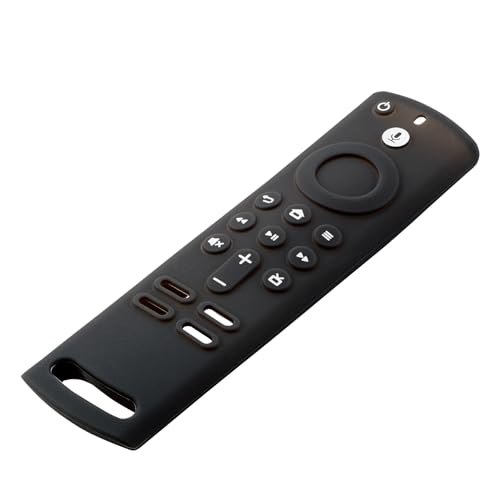



『【買い替えて大満足】「Fire TV Stick 第3世代」から「Amazon Fire TV Stick 4K Plus」へ!使用感と引き継ぎを解説!』