こんにちは、Kindle本(電子書籍)をよく読むNoko(のこ)です!
Kindle本を読んでいて、書籍によってはQRコードが掲載されていることってありますよね。
Kindle本(画面)に掲載されたQRコードは手元にスマホなどがあれば読み取れますが、そうではないときには読み取れずに困ったことはありませんか?
また、QRコードの内容をスマホではなく、読書している端末で表示したいときってありませんか?
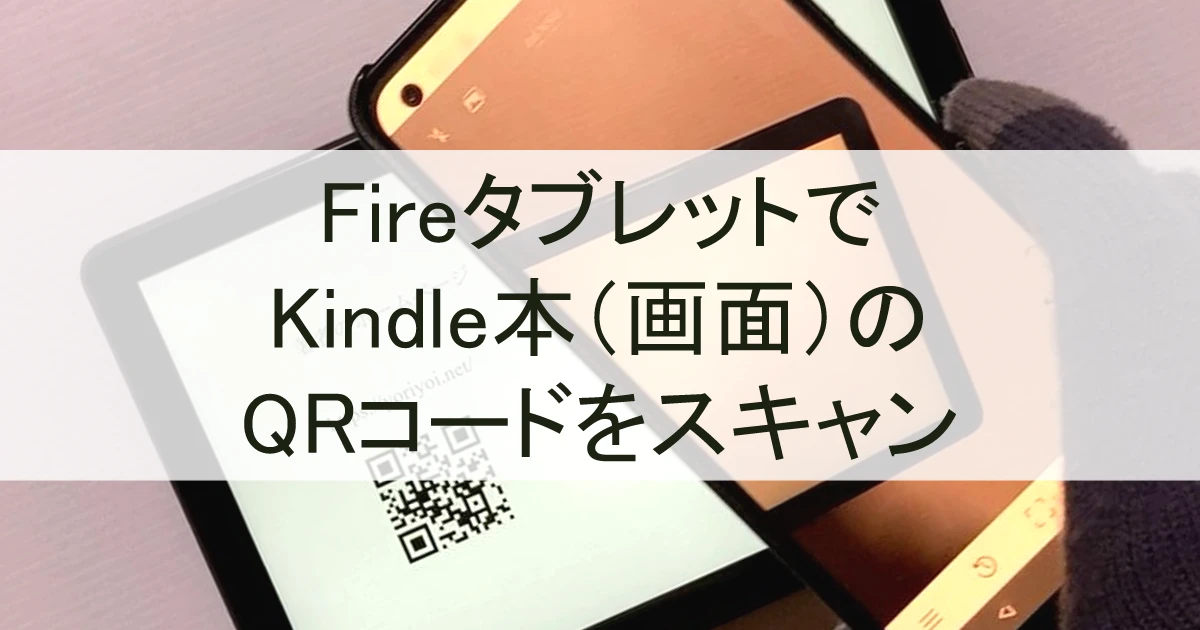
この記事では、FireタブレットでKindle本を読んでいるときに表示された画面内のQRコードの読み取り方について解説します。
FireタブレットでKindle本を読んでいたけど、QRコードの読み取り(追加情報へのアクセス)は諦めていたという場合は参考にしてくださいね。
※今回説明に使用したFireタブレットは「Fire HD 10(2023年・第13世代)」(FireOS 8)です。


FireタブレットでKindle本に掲載されたQRコードの読み取り方
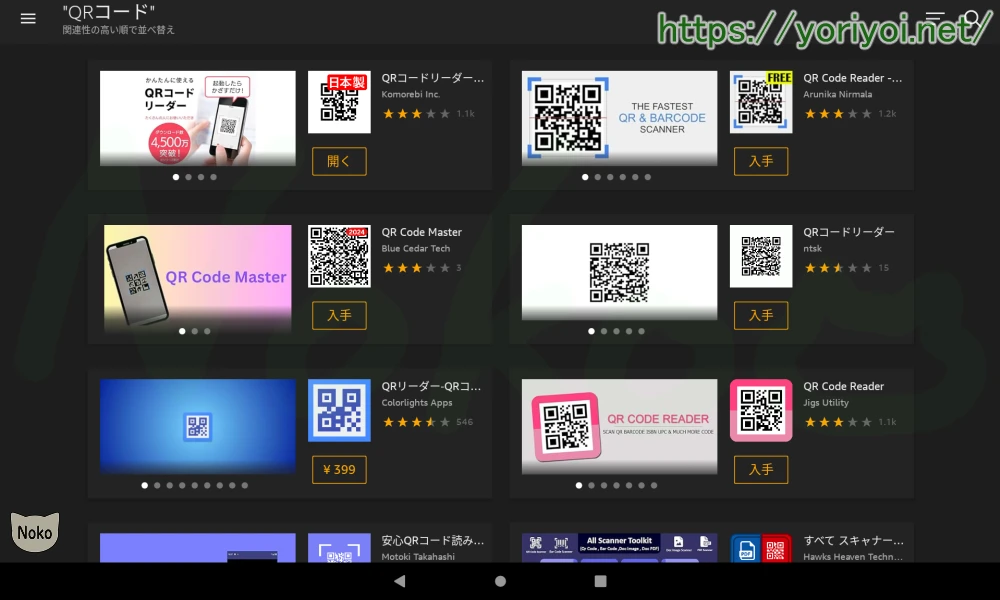
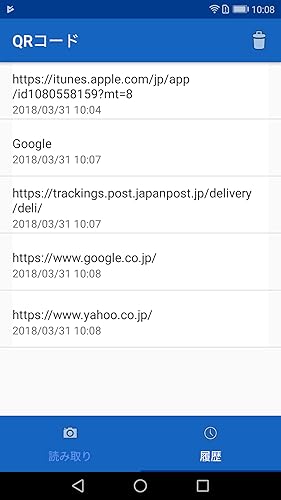
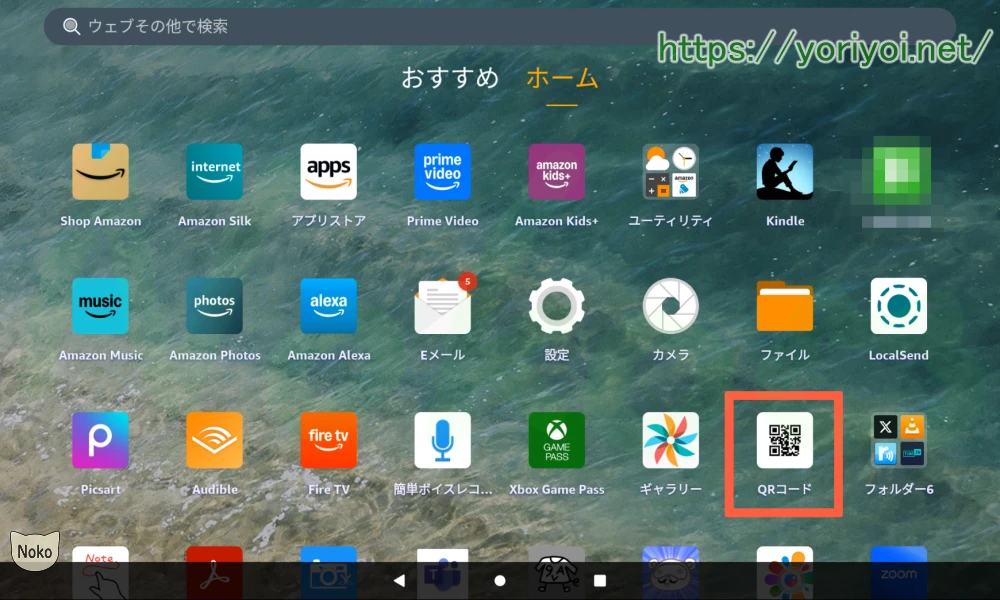
FireタブレットでKindle本に掲載されたQRコードを読み取るには、QRコードアプリを利用します。
※ 要インターネット環境
FireタブレットでKindle本に掲載されたQRコードを読み取る手順はこちら。
- QRコード読み取りアプリをインストール
- Kindleアプリを開いてKindle本のQRコード表示し、スクリーンショットを撮る
- QRコードアプリを開き、撮影したQRコードを読み取る
次は画像付きで手順を解説します。
- 手順1QRコード読み取りアプリをインストール
- 手順2Kindleアプリを開いてKindle本のQRコード表示し、スクリーンショットを撮る
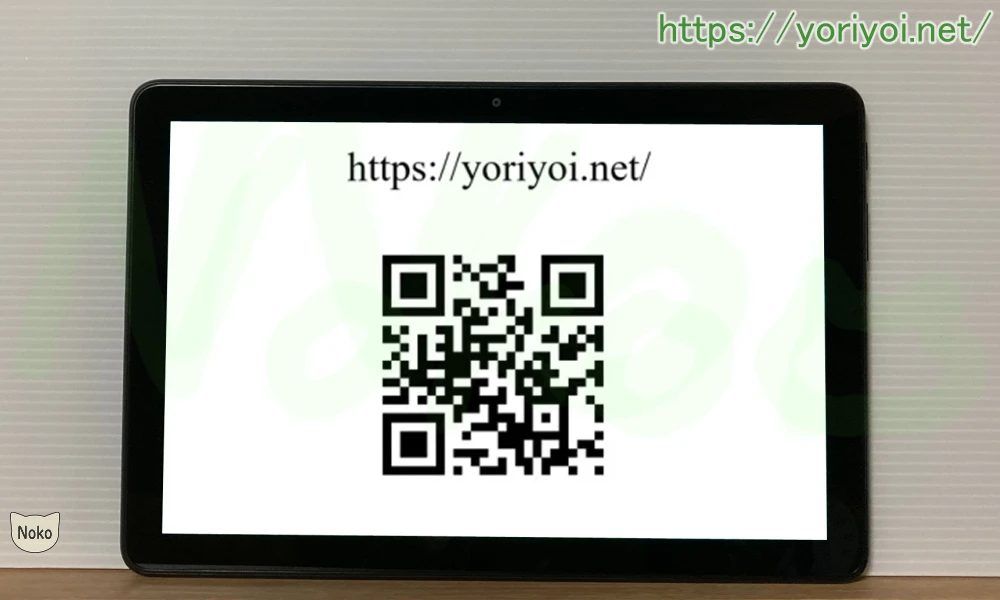
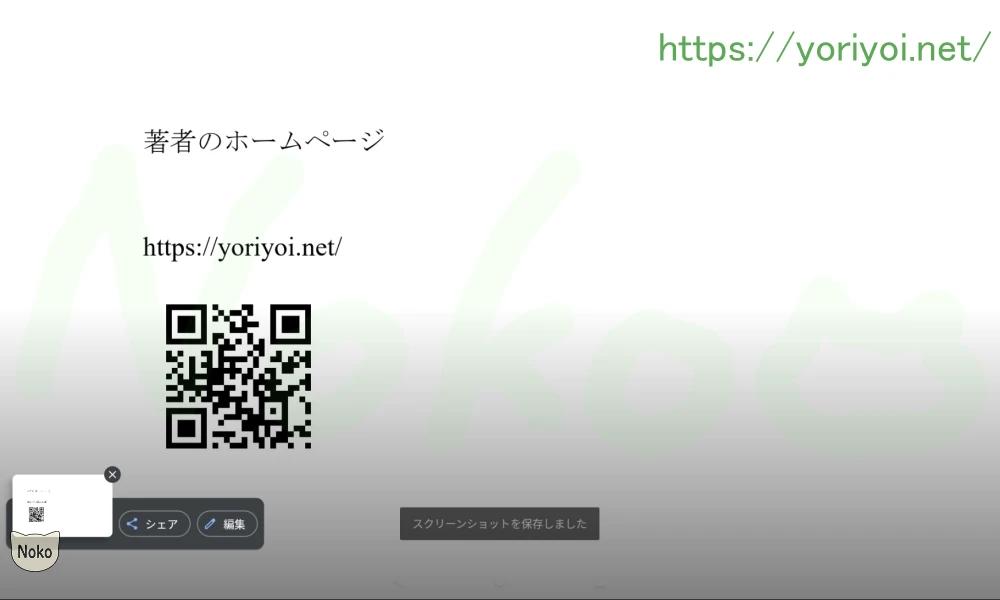
Kindleアプリを開いてKindle本のQRコード表示し、QRコードのスクリーンショットを撮ります。

↓
スクリーンショットの撮り方は下の記事で解説しています。
- 手順3QRコードアプリを開き、撮影したQRコードを読み取る
QRコードアプリを開き、撮影したQRコードを読み取ります。
↓
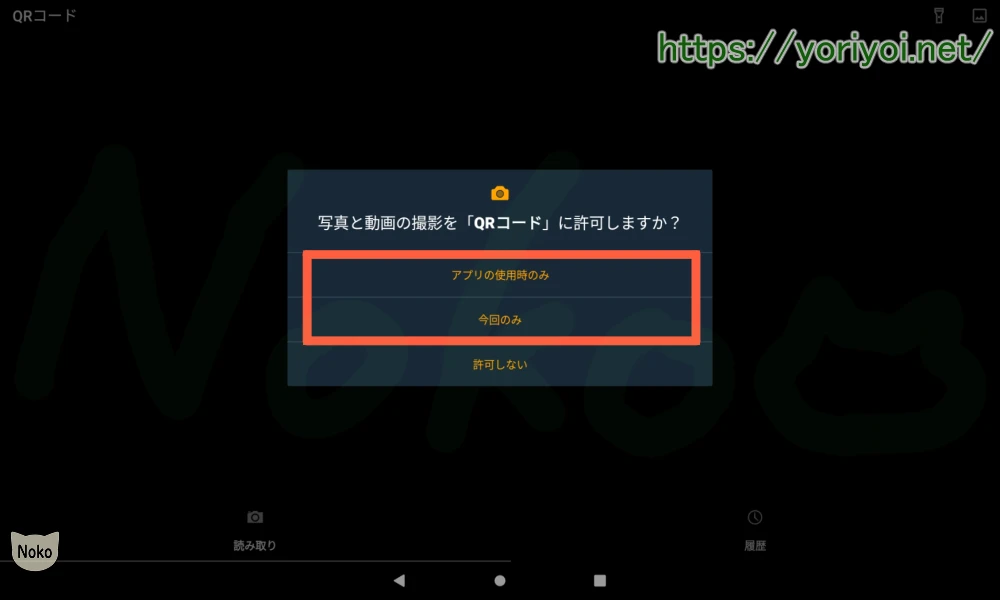
アプリを開いて写真と動画の撮影の許可の確認画面が表示されたら、[アプリ使用時のみ]または[今回のみ]をタップします。
↓
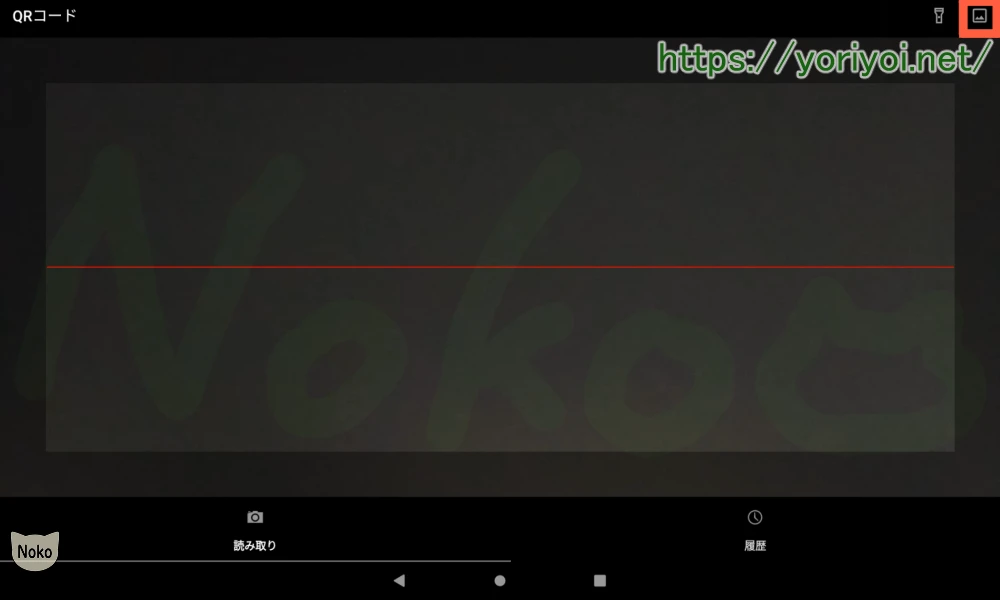
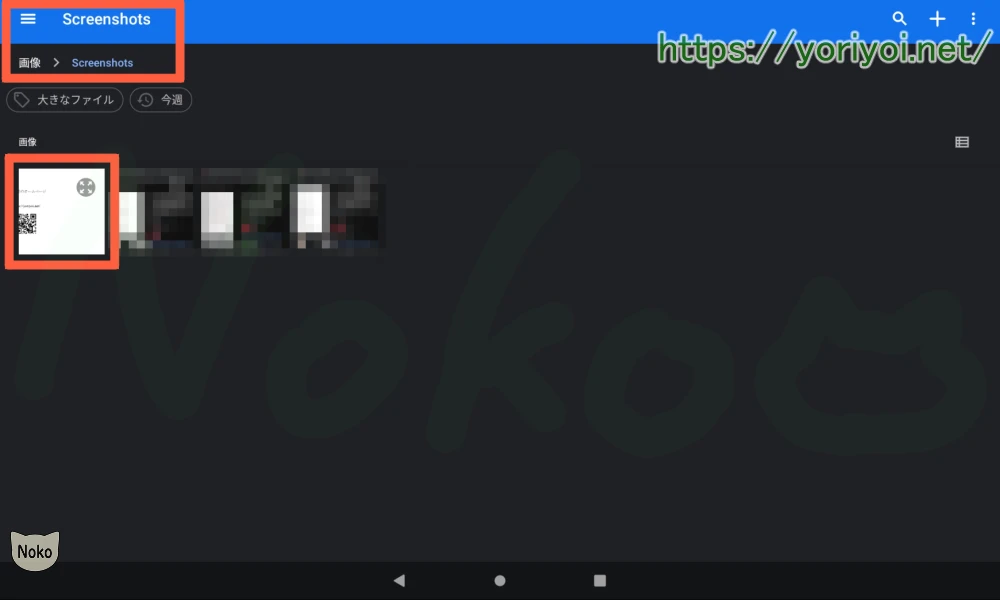
画像から読み取るマーク(このアプリでは画面右上のマーク)をタップし、スクリーンショットを選択します。
↓
↓
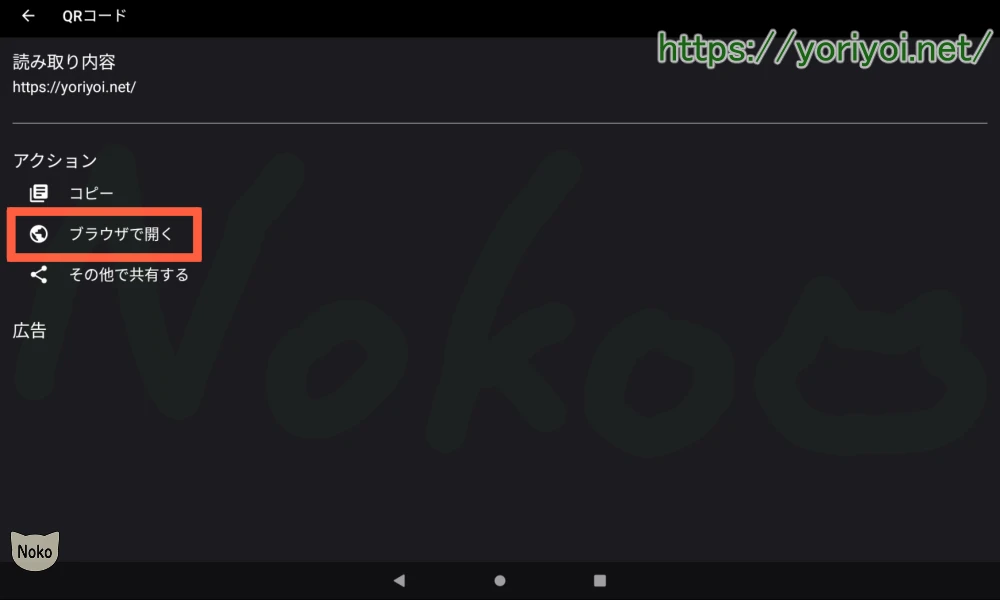
ブラウザで開けば読み取った内容(URL)のページへ移動します。
↓
QRコードを読み取ったページを開けました。
このようにすれば、FireタブレットでKindle本に掲載されたQRコードを読み取れます。





まとめ:FireタブレットでKindle本内のQRコードを読み取って追加情報にアクセスしよう!
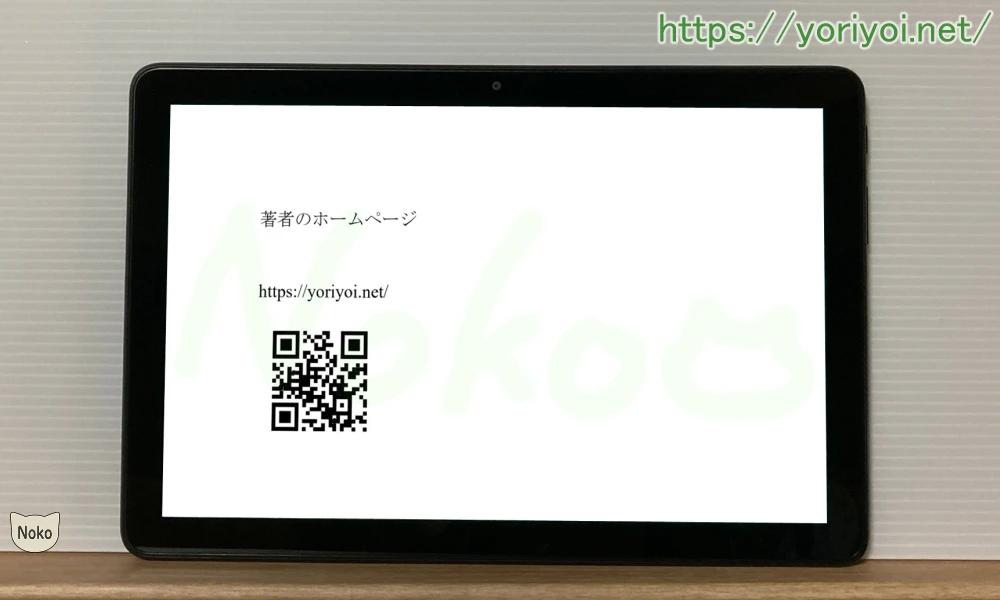
この記事ではFireタブレットでKindle本を読んでいるときに表示された画面内のQRコードの読み取り方についてお伝えしてきました。
さいごにFireタブレットでKindle本に掲載されたQRコードを読み取る手順を振り返ります。
- QRコード読み取りアプリをインストール
- Kindleアプリを開いてKindle本のQRコード表示し、スクリーンショットを撮る
- QRコードアプリを開き、撮影したQRコードを読み取る
Kindle本に掲載されたQRコードは書籍内では掲載しきれなかった情報(著者のサイトや解説動画などへのリンク)が多いかなと思います。
FireタブレットでQRコードを読み取って追加情報にアクセスし、より多くの情報を大きな画面で閲覧しましょう。
より良いFireタブレットライフを。
以上です。
- QRコードリーダー
- Fireタブレットシリーズ
- Kindle Unlimited(Amazonの電子書籍のサブスク・500万冊読み放題)