PR

・本サイトはアフィリエイト広告を利用しています
・Amazonのアソシエイトとして、当サイト(より良い生活)は適格販売により収入を得ています

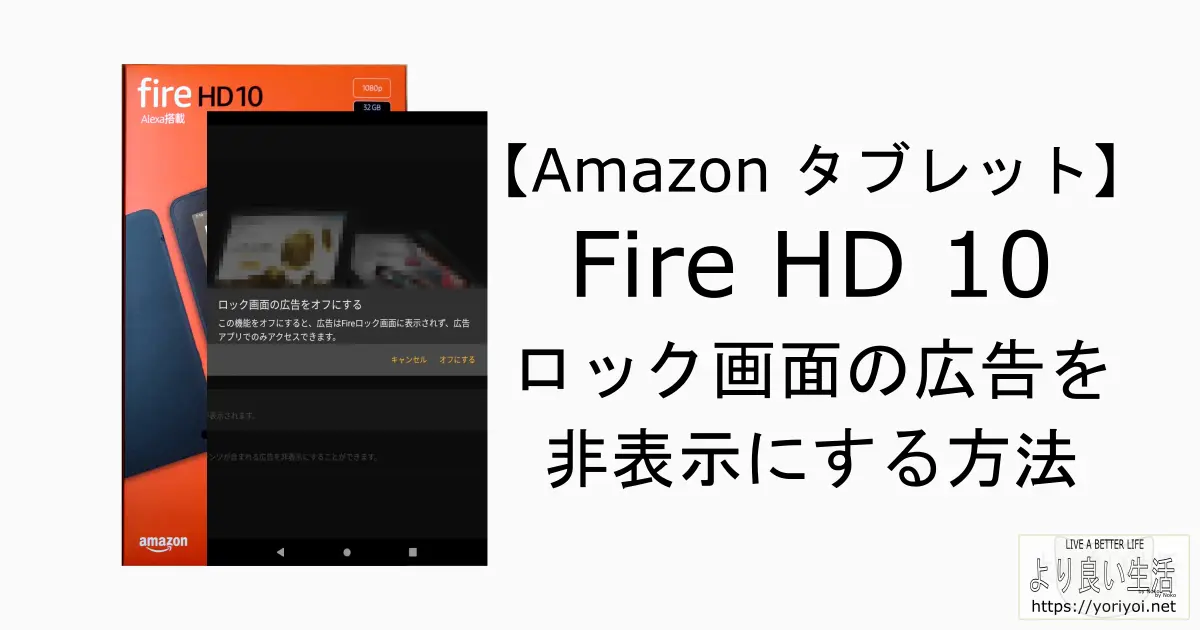
Fire HD 10 のロック画面の広告を非表示にする方法(Amazon タブレット)

ec-amazon-fire-hd-10-remove-lockscreen-ads Fireタブレット

こんにちは、Noko(のこ)です!

動画視聴や電子書籍読書に便利なAmazonのFire HD 10 タブレット。

Fire HD 10 タブレットを使っていて、

「ロック画面に毎回出てくる広告を非表示にできたら良いな……。」

と思うことってありますよね。

実はその広告、消すことができるんです。
設定によってロック画面の広告を「オン」または「オフ」に切り替えられます。

ロック画面の広告表示に悩んでいる人は、今からお伝えする方法を試してみてくださいね。

今回の説明で使用したタブレットは、
Fire HD 10 タブレット 10.1インチHDディスプレイ 32GB ブラック
端末モデル:第11世代 – 2021年発売
です。

Fire HD 10 タブレット – 10インチHD ディスプレイ
端末モデル:第13世代 – 2023年発売
でも同様の操作で変更できます

Fire HD 10 のロック画面の広告を非表示にする方法

Fire HD 10のロック画面の広告を非表示にするには2通りの方法があります。

方法1:「広告」アプリから設定する
方法2:「設定」画面から設定する

お好きな方で設定を変えてみてくださいね。

方法1:「広告」アプリから設定する

方法の1つ目は、「広告」アプリから設定を変更するというものです。

手順は以下の4ステップです。

  1. 「広告」アプリを起動する
  2. 画面右上の「歯車」をタッチ
  3. 「ロック画面の広告」をタッチ
  4. 「オフにする」を選択

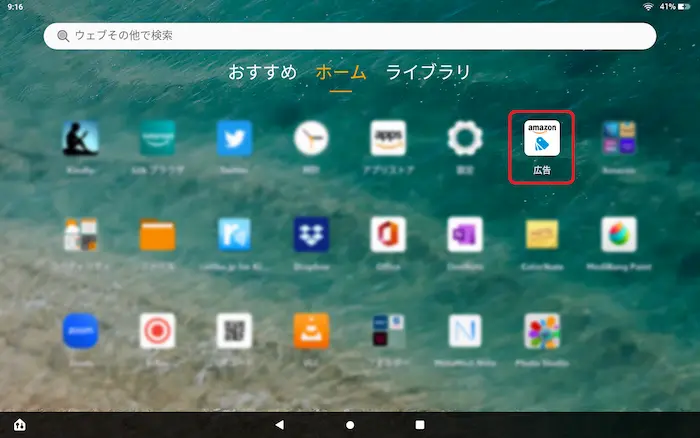
STEP:1 「広告」アプリを起動する

STEP:1 「広告」アプリを起動する
Amazon Fire HD 10 「広告」アプリから設定する 1

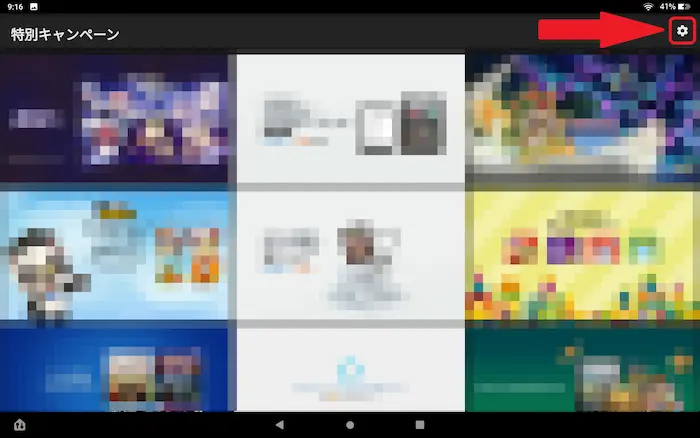
STEP:2 画面右上の「歯車」をタッチ

STEP:2 画面右上の「歯車」をタッチ
Amazon Fire HD 10 「広告」アプリから設定する 2

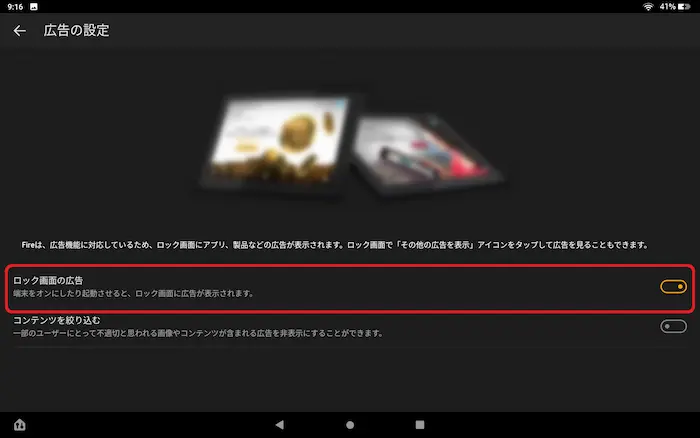
STEP:3 「ロック画面の広告」をタッチ

STEP:3 「ロック画面の広告」をタッチ
Amazon Fire HD 10 「広告」アプリから設定する 3

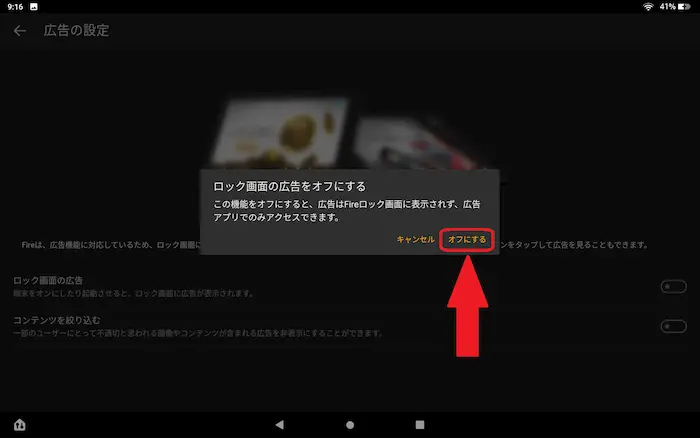
STEP:4 「オフにする」を選択

STEP:4 「オフにする」を選択
Amazon Fire HD 10 「広告」アプリから設定する 4

このステップ後に電源ボタンを押してロック画面を表示してみると、ロック画面の広告を非表示にできていると思います。

「広告」アプリがどこにあるかわからない場合は、下記(方法2:「設定」画面から設定する)を見てみてくださいね。

方法2:「設定」画面から設定する

Fire HD 10のロック画面の広告を非表示にする2つ目の方法は、「設定」画面から設定するというものです。

以下の6つを順に押せばOKです。

  1. 設定アイコン(設定画面を開く)
  2. アプリと通知
  3. Amazonアプリの設定
  4. 広告
  5. ロック画面の広告
  6. オフにする

動画もあります

このステップ後に電源ボタンを押してロック画面を表示してみると、ロック画面の広告を非表示にできていると思います。

まとめ:設定で広告の有無を変更しよう

AmazonのFire HD 10 タブレット のロック画面に出てくる広告を非表示にする方法をお伝えしてきました。

さいごに、その方法を振り返ります。

Fire HD 10のロック画面の広告を非表示にするには2通りの方法があります。

方法1:「広告」アプリから設定する

手順は以下の4ステップです。

  1. 「広告」アプリを起動する
  2. 画面右上の「歯車」をタッチ
  3. 「ロック画面の広告」をタッチ
  4. 「オフにする」を選択

方法2:「設定」画面から設定する

以下の6つを順に押せばOKです。

  1. 設定アイコン(設定画面を開く)
  2. アプリと通知
  3. Amazonアプリの通知
  4. 広告
  5. ロック画面の広告
  6. オフにする

これで、毎回表示されていたロック画面の広告を消すことができます。

簡単に設定できるので、ロック画面の広告表示で悩んでいる人はやってみてくださいね。

以上です。
Fireタブレット
この記事を書いた人

購入して良かった商品や日々学んでいること、おもしろいと思ったことを発信しています。
(※レビューはすべて自腹)
パソコン・スマホ・タブレットなどのデジモノ好き。
パソコン使用歴20年以上、Microsoft製品もApple製品も愛用。
気になるものや購入予定のものは、公式サイト、レビュー、口コミ、動画、SNSなどを徹底的に確認・比較することに時間と労力をかけ過ぎてしまうのが悩み。
株式投資は10年目。簿記2級を活かして?投資。
闘病中のため、食・健康に良さそうなことも実践しています。

Nokoをフォローする
Nokoをフォローする
タイトルとURLをコピーしました

Fatal error: Uncaught Error: Call to undefined function wp_parse_auth_cookie() in /home/c2488783/public_html/yoriyoi.net/wp-includes/user.php:3632 Stack trace: #0 /home/c2488783/public_html/yoriyoi.net/wp-content/plugins/microsoft-clarity/clarity-server-analytics.php(105): wp_get_session_token() #1 /home/c2488783/public_html/yoriyoi.net/wp-content/plugins/microsoft-clarity/clarity-server-analytics.php(35): clarity_construct_collect_event() #2 /home/c2488783/public_html/yoriyoi.net/wp-includes/class-wp-hook.php(341): clarity_collect_event() #3 /home/c2488783/public_html/yoriyoi.net/wp-includes/class-wp-hook.php(365): WP_Hook->apply_filters() #4 /home/c2488783/public_html/yoriyoi.net/wp-includes/plugin.php(522): WP_Hook->do_action() #5 /home/c2488783/public_html/yoriyoi.net/wp-includes/load.php(1308): do_action() #6 [internal function]: shutdown_action_hook() #7 {main} thrown in /home/c2488783/public_html/yoriyoi.net/wp-includes/user.php on line 3632